目录大纲
在手游精品化的时代,许多玩家已不再满足于手机屏幕的局限。无论是为了追求更精准的按键操作,还是为了享受更流畅的 120 帧高刷新率体验,亦或是实现多开挂机、屏幕录制等高级功能,安卓模拟器已成为玩家的首选。
雷电模拟器(LDPlayer)凭借其对系统资源的极低占用、强大的兼容性以及独特的“雷电引擎”优化,在众多模拟器中脱颖而出。当你从官网成功下载并安装后,如何迅速完成从“小白”到“大神”的蜕变?本文将为你提供一份详尽的快速上手指南。
环境搭建:安装与初次启动
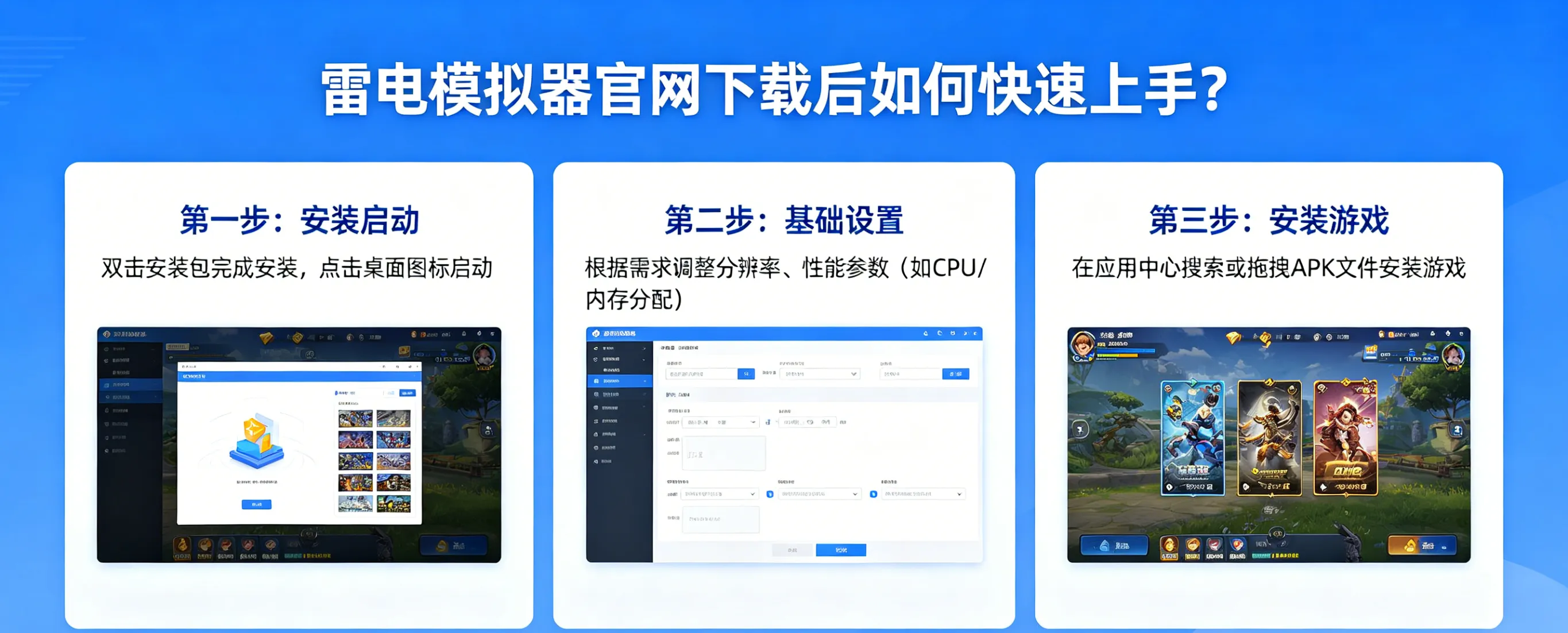
下载只是开始,合理的安装位置和初始设置能为后续的丝滑体验打下基础。
1. 安装建议
- 避开系统盘:除非你的 C 盘空间极其充裕,否则建议将模拟器安装在 SSD(固态硬盘)的其他分区。SSD 的读写速度能显著缩短游戏加载时间。
- 开启 VT(虚拟化技术):这是重中之重。如果未开启 VT,模拟器运行性能会下降 90% 以上。如何判断? 观察模拟器右上角,如果有一个红色“VT”标识,说明未开启。你需要进入电脑 BIOS,将 Virtualization Technology 设置为 Enabled。
2. 账号与应用获取
- 雷电游戏中心:内置了经过官方适配的大量热门手游,下载即用,无需额外配置。
- 本地 APK 安装:如果你有特定的安装包,直接将 APK 文件拖入模拟器界面即可自动完成安装。
性能调优:让你的模拟器“飞”起来
雷电模拟器的强大之处在于其高度的可定制化,你可以根据电脑配置分配资源。
1. 软件设置优化
点击侧边栏的“设置”(齿轮图标):
- 性能设置:CPU/内存:一般建议分配电脑总资源的 1/2。对于 16G 内存的用户,建议分配 4 核及 4096M 内存。分辨率:默认的 1600x900 或 1920x1080 兼顾了清晰度与性能。
- 游戏设置:高帧率模式:如果你的电脑显卡在 GTX 1060 以上,建议开启“支持 120 帧”。
2. 显卡性能分配
确保模拟器使用的是独立显卡而非集成显卡。你可以在 NVIDIA 控制面板中,将 ldbox.exe 或 dnplayer.exe 设置为“高性能 NVIDIA 处理器”。
操控艺术:键鼠映射与手柄适配
模拟器的核心灵魂在于将触屏操作转化为精准的物理反馈。
1. 官方推荐配置
当你打开《和平精英》、《金铲铲之战》等主流游戏时,雷电通常会自动加载一套“云键位”。
- WASD:控制移动。
- 鼠标左键:攻击/点击。
- ~ 键:呼出或锁定鼠标。
2. 自定义按键(极简教学)
如果你习惯独特的键位:
点击右侧菜单栏的“按键操控”。
点击(Tap):点击屏幕任意位置,输入键盘字母。
准星(Crosshair):拖动此图标到屏幕中心,实现类似 FPS 游戏的鼠标控制视角。
宏命令(Macro):针对需要一键连招的玩家,雷电支持编写简单的宏指令。
核心黑科技:多开与同步器
这是雷电模拟器碾压手机端的核心功能,尤其适合需要刷初始、多账号练级的玩家。
1. 雷电多开器(LDMultiPlayer)
- 新建/复制:你可以创建一个全新的纯净环境,也可以复制一个已经安装好所有游戏的模拟器副本。
- 帧率限制:多开时,建议在多开设置中将帧率限制在 30 帧,以减轻显卡负荷。
2. 同步器功能
这是工作室级别的利器。开启同步后,你在“主模拟器”上的每一个操作(如走路、点技能),其他所有多开窗口都会实时同步。实现“一个鼠标控制十个账号”的壮举。
实用进阶工具
- 屏幕录制:内置录屏功能支持高清无损录制,适合制作游戏攻略。
- 共享文件:如果你想把电脑上的美图或视频上传到手游社交圈,利用“共享文件夹”功能可以实现双向秒传。
- 虚拟定位:在某些需要地理位置的游戏或社交应用中,雷电提供精准的虚拟经纬度模拟。
总结
雷电模拟器不仅仅是一个运行安卓 App 的窗口,它更是一个通过技术手段打破硬件边界的游戏平台。
从官网下载后的快速上手,本质上是“适配环境、优化性能、定义操控”的过程。对于普通玩家,默认设置已足够优秀;而对于追求极致的硬核玩家,深挖其同步器与性能分配逻辑,将解锁前所未有的游戏效率。
现在,开启你的 VT,调整好属于你的键位,去感受大屏幕带来的震撼视角与指尖下的精准操作吧!