目录大纲
雷电模拟器运行卡顿,通常不是单一原因造成的。大部分情况下,都和电脑硬件性能不足、模拟器参数设置过高、VT虚拟化未开启,或者后台程序占用资源有关。如果你发现游戏掉帧、加载慢、操作延迟明显,可以优先从分辨率、帧率、CPU内存分配和显卡模式这几个方向优化。很多用户在简单调整后,流畅度就能明显提升。
如果你还没有安装最新版模拟器,可以先前往雷电模拟器下载页面更新版本,旧版本在兼容性和资源调度方面通常会更容易出现卡顿。
为什么雷电模拟器会卡顿?
想解决问题,先要知道卡顿是怎么来的。根据大多数用户的实际情况,雷电模拟器卡顿主要可以分为下面几类。
1. 电脑硬件性能不足
如果电脑本身配置偏低,比如只有双核CPU、4GB内存或者机械硬盘,那么运行安卓模拟器时就容易出现明显掉帧。
- CPU核心数太少
- 内存不足导致频繁占用虚拟内存
- 机械硬盘读取速度慢
- 集成显卡性能有限
2. 模拟器设置不合理
很多用户习惯直接使用默认设置,但默认配置并不一定适合所有电脑。
比如低配电脑如果开2K分辨率、高帧率模式,就会明显增加CPU和GPU压力。
3. VT虚拟化没有开启
VT(Intel VT-x 或 AMD-V)是模拟器性能优化的关键功能。如果没开启,模拟器只能通过软件模拟运行,性能会差很多。
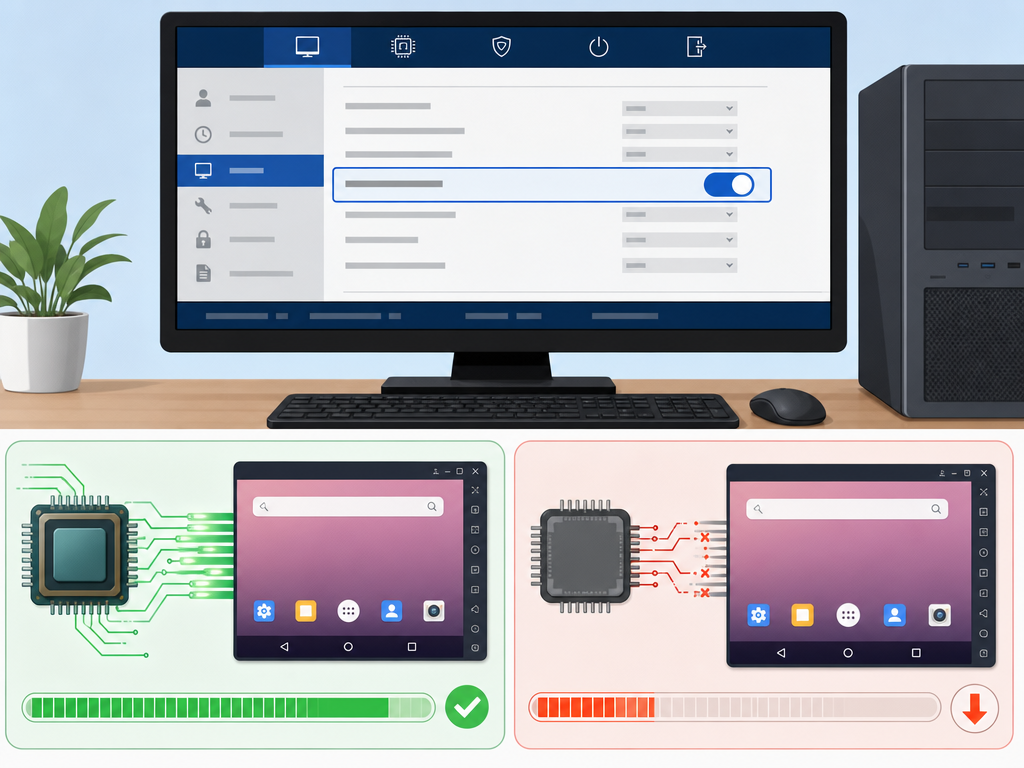
很多用户开启VT后,帧率能直接提升30%甚至更多。
4. 后台程序占用资源
浏览器、下载工具、视频软件、杀毒软件等后台程序,会持续占用CPU和内存资源。
尤其是Chrome浏览器标签页过多时,非常容易导致模拟器卡顿。
6个提升雷电模拟器性能的方法
方法一:降低分辨率和DPI
这是最直接、最有效的优化方式之一。
打开雷电模拟器设置:
- 进入“设置”
- 打开“显示设置”
- 调整分辨率和DPI
推荐参数:
| 电脑配置 | 推荐分辨率 | DPI |
|---|---|---|
| 低配电脑 | 1280×720 | 160 |
| 中端电脑 | 1600×900 | 240 |
| 高配电脑 | 1920×1080 | 320 |
分辨率越高,显卡和CPU负担越大。多数手游其实720P已经够用了。
方法二:合理调整帧率
很多用户误以为帧率越高越好,其实不一定。
- 普通手游:30FPS 足够
- MOBA、FPS游戏:建议60FPS
- 低配电脑:关闭高帧率模式
如果电脑性能一般,却强制开启120FPS,反而会导致整体更卡。
方法三:优化CPU和内存分配
在模拟器性能设置里,可以手动调整CPU核心和内存。
推荐参考:
| 电脑配置 | CPU分配 | 内存分配 |
|---|---|---|
| 4GB内存电脑 | 2核 | 2048MB |
| 8GB内存电脑 | 4核 | 4096MB |
| 16GB以上电脑 | 6核以上 | 6144MB以上 |
这里有个常见误区:并不是分配越高越好。如果本机只有8GB内存,却给模拟器分配6GB,会导致Windows本身资源不足。
方法四:开启VT虚拟化技术
VT是提升模拟器性能最关键的一步。
检查方式:
- 打开任务管理器
- 点击“性能”
- 查看“虚拟化”是否为“已启用”
如果未开启,需要进入BIOS打开VT。
不同主板名称可能不同:
- Intel:VT-x、Intel Virtualization Technology
- AMD:SVM Mode
开启后重新启动电脑即可。
如果你使用的是雷电模拟器官网提供的新版本客户端,通常会自动检测VT状态,并给出提示。
方法五:切换独显模式运行
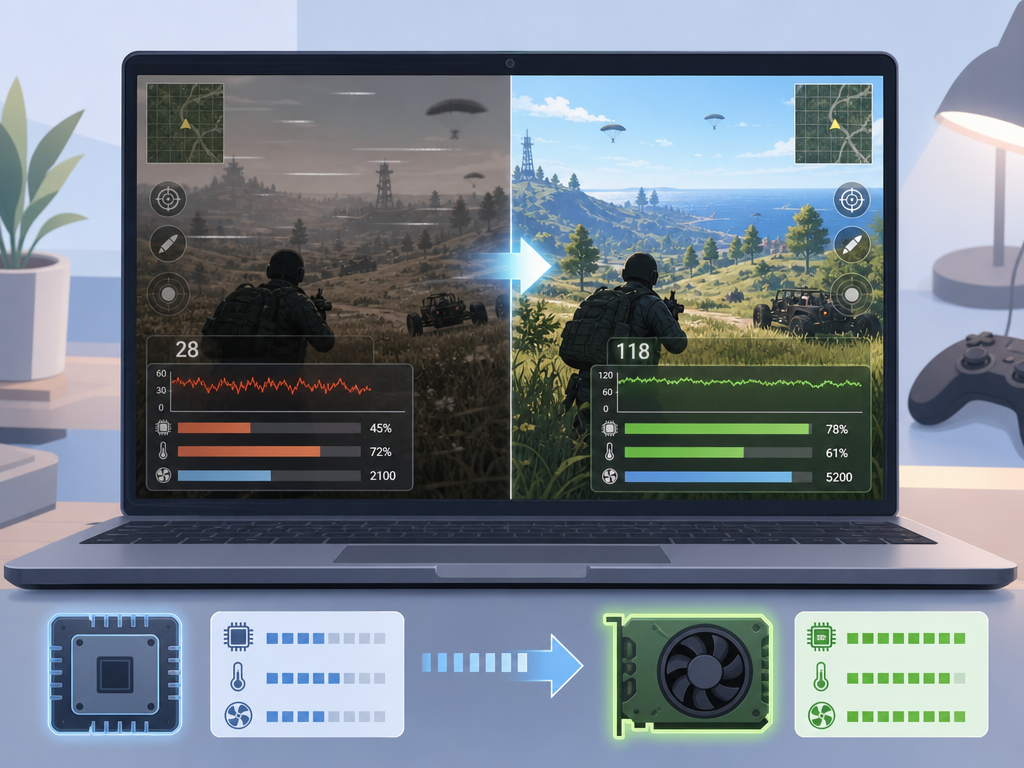
很多笔记本默认使用集成显卡运行模拟器,这会导致游戏帧率明显偏低。
可以在NVIDIA控制面板或AMD显卡设置中:
- 找到“程序设置”
- 添加雷电模拟器
- 选择“高性能独立显卡”
尤其是玩《PUBG Mobile》《原神》这类大型手游时,独显模式效果会非常明显。
方法六:关闭后台高占用程序
这是很多人忽略的问题。
建议关闭:
- 浏览器多余标签页
- 下载软件
- 视频播放器
- 后台自动更新程序
- 占用高的安全软件
你可以打开任务管理器,按CPU或内存占用排序,优先结束高占用进程。
不同配置电脑的推荐优化方案
| 电脑类型 | 推荐设置 | 适合场景 |
|---|---|---|
| 低配办公本 | 720P、30FPS、2核2G | 挂机、轻量手游 |
| 中端游戏本 | 1080P、60FPS、4核4G | 主流手游 |
| 高性能台式机 | 1080P高帧率、6核6G以上 | 大型手游、多开 |
优化前后效果差距有多大?
根据大量用户反馈,完成上述设置后,常见会有下面这些变化:
- 启动速度明显加快
- 游戏加载时间缩短
- 掉帧减少
- 多开运行更稳定
- CPU占用下降
尤其是开启VT和切换独显后,提升通常最明显。
如果你平时需要多开游戏或者挂机,也可以考虑使用雷电模拟器9的新版本内核,资源调度和兼容性会更稳定一些。
FAQ 常见问题
低配电脑还能流畅运行雷电模拟器吗?
可以,但建议降低分辨率和帧率,同时关闭后台程序。4GB内存电脑更适合轻量手游,不建议多开。
开启VT真的有用吗?
有用。VT会显著提升模拟器运行效率,是解决雷电模拟器卡顿最重要的优化项之一。
集成显卡和独立显卡区别大吗?
区别非常明显。大型手游对GPU要求较高,独显通常能提供更稳定的帧率和更低延迟。
为什么设置越高反而越卡?
因为模拟器参数超过了电脑硬件承受范围。比如低配电脑开启2K分辨率、高帧率模式,会导致CPU和GPU负载过高。
雷电模拟器多开为什么容易卡?
多开会大量占用CPU和内存资源。如果电脑配置一般,建议减少同时运行数量,并适当降低每个模拟器的性能设置。