
目录大纲
使用雷电模拟器进行键盘映射,可以让手游在电脑上实现更接近端游的操作体验。通过键鼠控制移动、技能释放和视角切换,不仅操作更精准,也能减少触屏误触的问题。对于MOBA、FPS、MMORPG等对操作要求较高的游戏来说,合理的键位设置几乎是提升体验的基础。
如果你还没有安装模拟器,可以先前往雷电模拟器下载页面获取最新版客户端。
雷电模拟器键盘映射功能在哪里
雷电模拟器内置了完整的键盘映射系统,不需要额外插件即可使用。
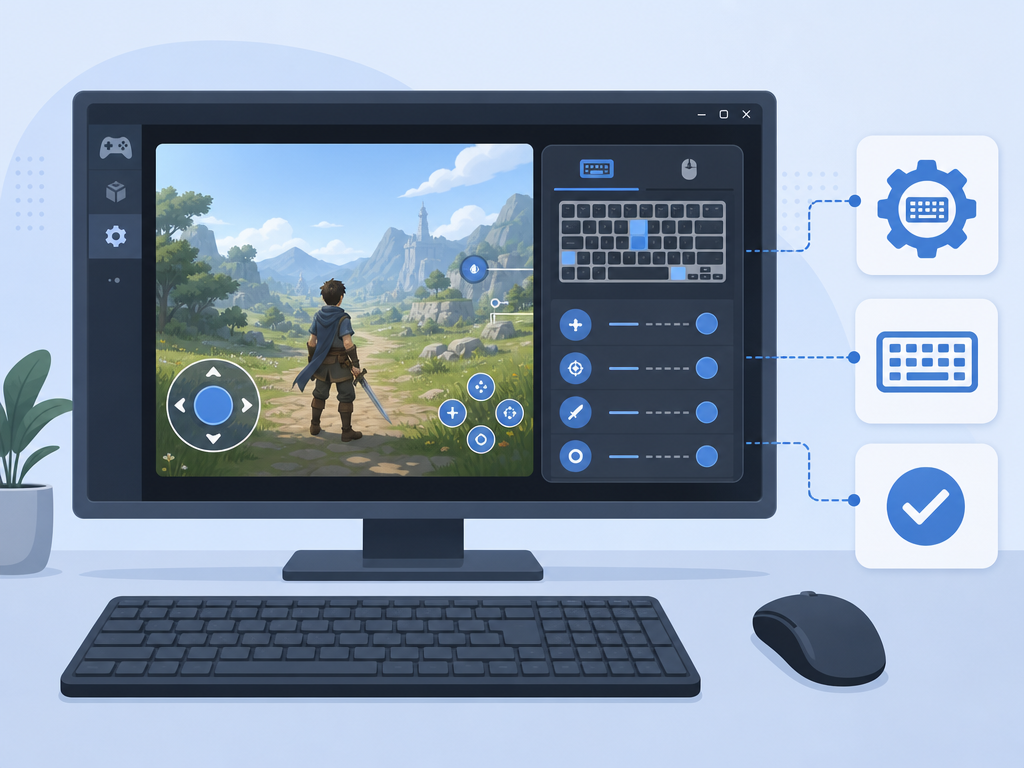
- 启动游戏后,进入模拟器主界面。
- 在右侧工具栏找到“键盘操控”图标。
- 点击后会进入键位编辑模式。
- 界面上会显示当前游戏的默认按键布局。
如果是热门游戏,系统通常会自动加载官方推荐键位。如果没有自动识别,也可以手动添加操作组件。
键盘映射界面常见功能
| 功能 | 作用说明 |
|---|---|
| 方向键 | 用于角色移动控制 |
| 点击操作 | 绑定普通点击按钮 |
| 视角控制 | 用于FPS游戏镜头移动 |
| 连击功能 | 一键触发连续操作 |
| 宏命令 | 适合复杂技能组合 |
雷电模拟器键位设置基础教程
1. 设置角色移动
移动控制通常使用 WASD 键。
- 打开键盘映射界面。
- 拖动“方向键”组件到游戏摇杆区域。
- 默认即为 WASD,可自行修改。
- 点击保存。
这种方式适合绝大多数动作类与MOBA类手游。
2. 设置技能按键
技能按钮建议按操作频率布局。
- Q / E / R:主技能
- F:闪现或位移
- 1-4:道具栏
- Space:跳跃或核心技能
设置方法:
- 拖动“点击操作”到技能图标位置。
- 点击对应按键。
- 保存配置。
建议优先把高频技能放在左手容易触达的位置,减少操作延迟。
3. 设置FPS视角控制
射击类游戏需要开启视角模式。
- 添加“视角控制”组件。
- 覆盖在屏幕中心区域。
- 按 F1 锁定鼠标。
- 移动鼠标即可控制镜头。
这种模式适用于《和平精英》《使命召唤手游》等FPS游戏。
如何导入和导出键位方案
雷电模拟器支持保存和分享键位配置,适合多游戏切换或团队共享。
导出键位方案
- 进入键位设置界面。
- 点击右下角“导出”。
- 选择保存路径。
- 系统会生成配置文件。
导入键位方案
- 打开键盘映射页面。
- 点击“导入”。
- 选择配置文件。
- 确认后即可加载。
如果你经常在不同电脑之间切换,建议提前备份配置文件。
不同游戏类型的键位配置建议
MOBA类游戏
| 操作 | 推荐按键 |
|---|---|
| 移动 | WASD |
| 技能1 | Q |
| 技能2 | E |
| 技能3 | R |
| 召唤师技能 | F / G |
FPS射击类游戏
| 操作 | 推荐按键 |
|---|---|
| 移动 | WASD |
| 开火 | 鼠标左键 |
| 开镜 | 鼠标右键 |
| 换弹 | R |
| 跳跃 | Space |
MMORPG类游戏
MMO游戏技能较多,建议:
- 数字键用于技能栏
- Shift 组合键扩展操作
- 鼠标侧键绑定常用技能
如果你的电脑配置较高,也可以考虑使用雷电模拟器9,在高帧率模式下键鼠操作会更加流畅。
键位不生效怎么办
1. 检查是否保存配置
很多用户修改键位后忘记点击保存,重新进入游戏后设置会丢失。
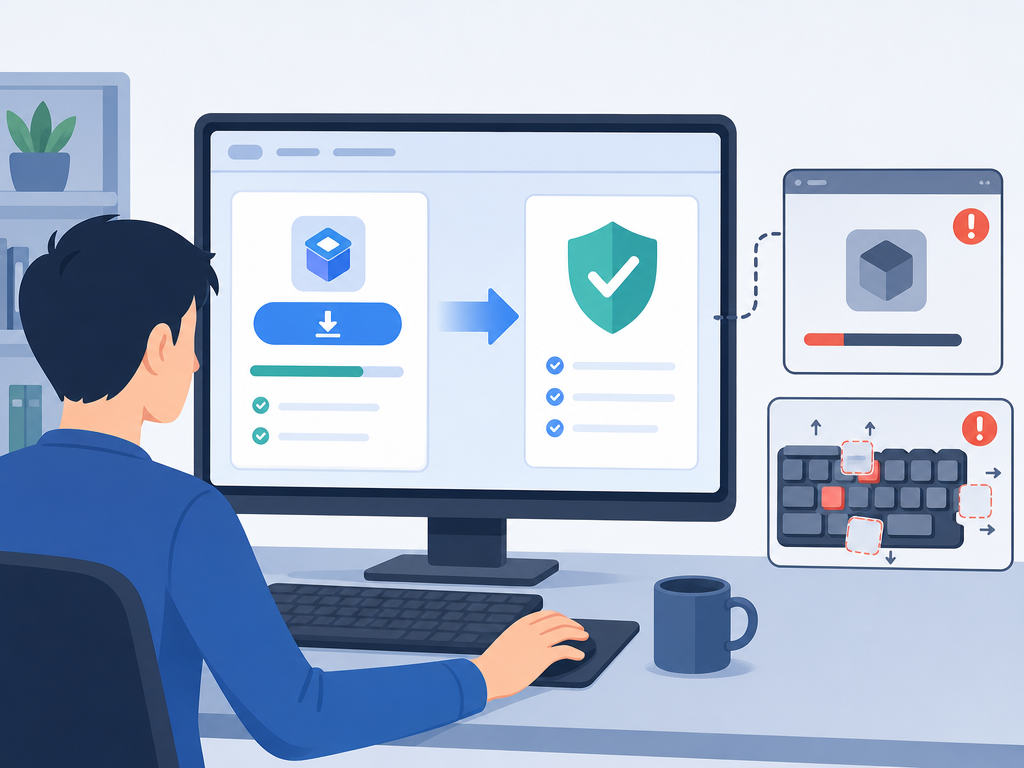
2. 游戏分辨率变化导致偏移
部分游戏更新后按钮位置改变,需要重新拖动键位。
3. 映射冲突
如果多个功能使用同一个按键,可能导致操作无响应。
- 避免重复绑定
- 删除无用键位
- 重新加载默认方案
4. 模拟器权限问题
建议以管理员身份运行模拟器,避免键盘输入被系统拦截。
键鼠操作优化建议
- 开启高帧率模式提升跟手感
- 关闭鼠标加速
- 适当降低游戏画质减少输入延迟
- 使用有线鼠标和机械键盘
如果你希望获得更稳定的兼容性,可以从雷电模拟器官网获取最新版程序,避免旧版本出现按键异常。
FAQ 常见问题
雷电模拟器可以连接手柄吗?
可以。雷电模拟器支持Xbox、PS以及部分第三方蓝牙手柄,并允许自定义按键映射。
键位方案能分享给别人吗?
可以。导出后的配置文件可以直接发送给其他用户导入使用。
为什么FPS游戏鼠标无法转动视角?
通常是没有开启视角控制模式,按 F1 锁定鼠标即可。
雷电模拟器键位设置会影响游戏封号吗?
普通键盘映射属于正常模拟器功能,一般不会导致封号,但不建议使用宏脚本或自动化操作。
键盘映射能否针对不同游戏单独保存?
可以。雷电模拟器会为不同游戏保存独立键位配置,不会互相覆盖。