
目录大纲
如果你在雷电模拟器里玩手游,提前做好数据备份非常重要。无论是换电脑、重装系统,还是模拟器异常崩溃,提前备份都能尽量避免游戏进度、应用账号缓存和本地设置丢失。好消息是,雷电模拟器本身提供了内置备份功能,同时也支持手动复制数据文件夹进行迁移,普通用户照着步骤操作即可完成。
雷电模拟器数据存储在哪里?先搞清备份对象
在操作备份之前,先了解雷电模拟器的数据存储逻辑很重要。多数游戏进度实际上保存在游戏服务器,但部分本地数据(如游客账号、缓存、按键设置、多开环境)保存在电脑本地。
默认情况下,雷电模拟器数据通常位于安装目录或系统磁盘中,例如:
- 模拟器安装目录:LDPlayer 文件夹
- 虚拟磁盘数据:包含游戏应用、缓存与系统镜像
- 用户配置文件:多开器配置、快捷方式与按键映射
如果你安装的是雷电模拟器官网版本或使用不同磁盘安装路径,实际目录可能略有差异,建议打开安装目录确认。
经验建议:如果游戏没有绑定 Google、Facebook、手机号或游戏账号,仅靠游客模式登录,务必优先备份,否则换电脑后可能无法恢复进度。
方法一:使用雷电模拟器内置备份功能(推荐)
对于大多数用户来说,使用内置备份是最稳妥的方法,操作简单,也更不容易遗漏关键文件。
备份步骤
- 打开雷电模拟器。
- 进入“多开器”或模拟器管理界面。
- 找到需要备份的模拟器实例。
- 点击“备份/导出”选项。
- 选择保存位置,建议保存到非系统盘或移动硬盘。
- 等待备份完成,生成备份文件。
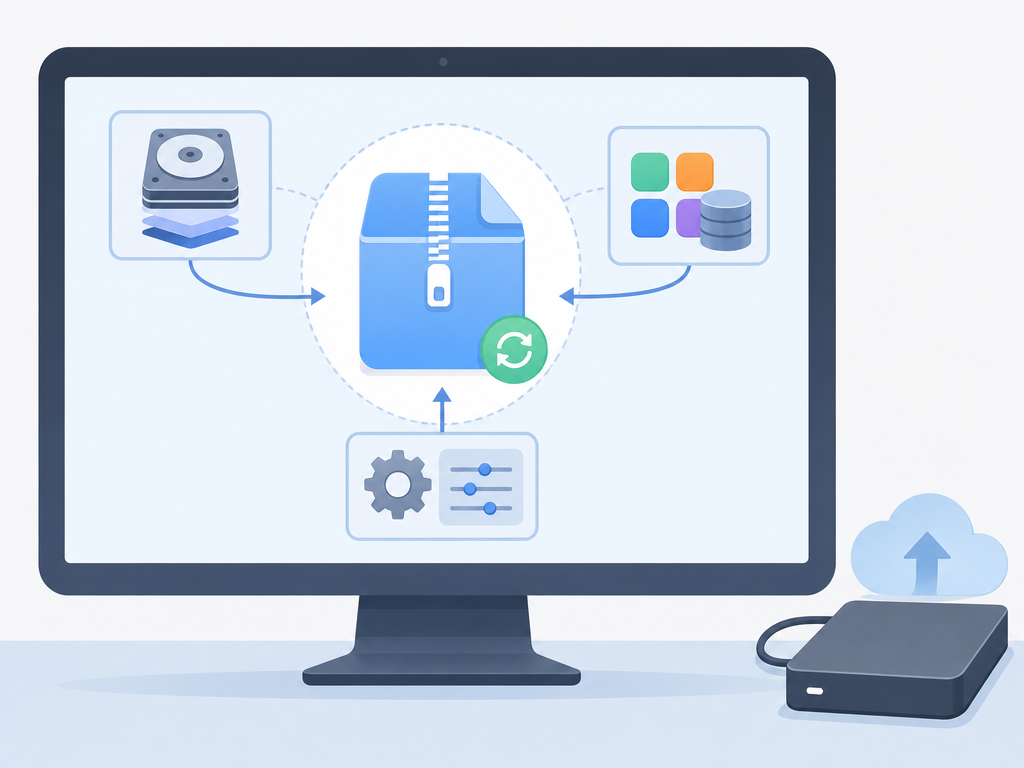
完成后,你会得到一个可恢复的数据包,里面通常包含系统镜像、应用数据以及相关配置。
这种方法适合哪些情况?
- 换电脑迁移
- 重装 Windows 系统前备份
- 复制同一个游戏环境到另一台电脑
- 多开环境整体迁移
方法二:手动备份雷电模拟器数据文件夹
如果内置备份无法使用,或者你希望完整复制环境,可以直接备份模拟器文件夹。
手动备份操作步骤
- 完全退出雷电模拟器,确保后台进程已关闭。
- 找到雷电模拟器安装目录。
- 复制整个 LDPlayer 相关文件夹。
- 将文件保存到移动硬盘、NAS 或云盘。
- 建议同时保存安装程序,避免版本不一致。
手动备份的优点是完整性高,但文件通常比较大,尤其是安装多个游戏后。
| 备份方式 | 优点 | 缺点 | 推荐程度 |
|---|---|---|---|
| 内置备份 | 简单、稳定、恢复方便 | 依赖模拟器正常运行 | ★★★★★ |
| 手动复制文件夹 | 更完整、适合故障恢复 | 占空间、步骤稍复杂 | ★★★★☆ |
换电脑或重装系统后,怎么恢复雷电模拟器数据?
无论是新电脑还是系统重装,恢复流程并不复杂,但建议保持模拟器版本一致,兼容性更稳定。如果你还没有安装,可以先完成雷电模拟器下载。
使用内置备份文件恢复
- 在新电脑安装相近版本的雷电模拟器。
- 打开多开器管理界面。
- 点击“恢复/导入”。
- 选择之前备份的数据文件。
- 等待系统自动导入。
- 启动模拟器,检查游戏和账号状态。
使用手动文件恢复
- 先安装相同版本的模拟器。
- 关闭模拟器运行进程。
- 将旧电脑备份的文件夹复制到原目录。
- 覆盖已有文件。
- 重新启动模拟器。
如果你使用的是雷电模拟器9,尽量恢复到同一主版本环境,跨大版本迁移时成功率通常更高。
备份时有哪些注意事项?
1. 定期备份,不要等出问题
如果你长期玩同一款游戏,建议至少每周备份一次。重度玩家、多开用户或有充值账号的玩家,可以按重要节点备份,例如赛季更新前、活动结束前。
2. 注意备份文件体积
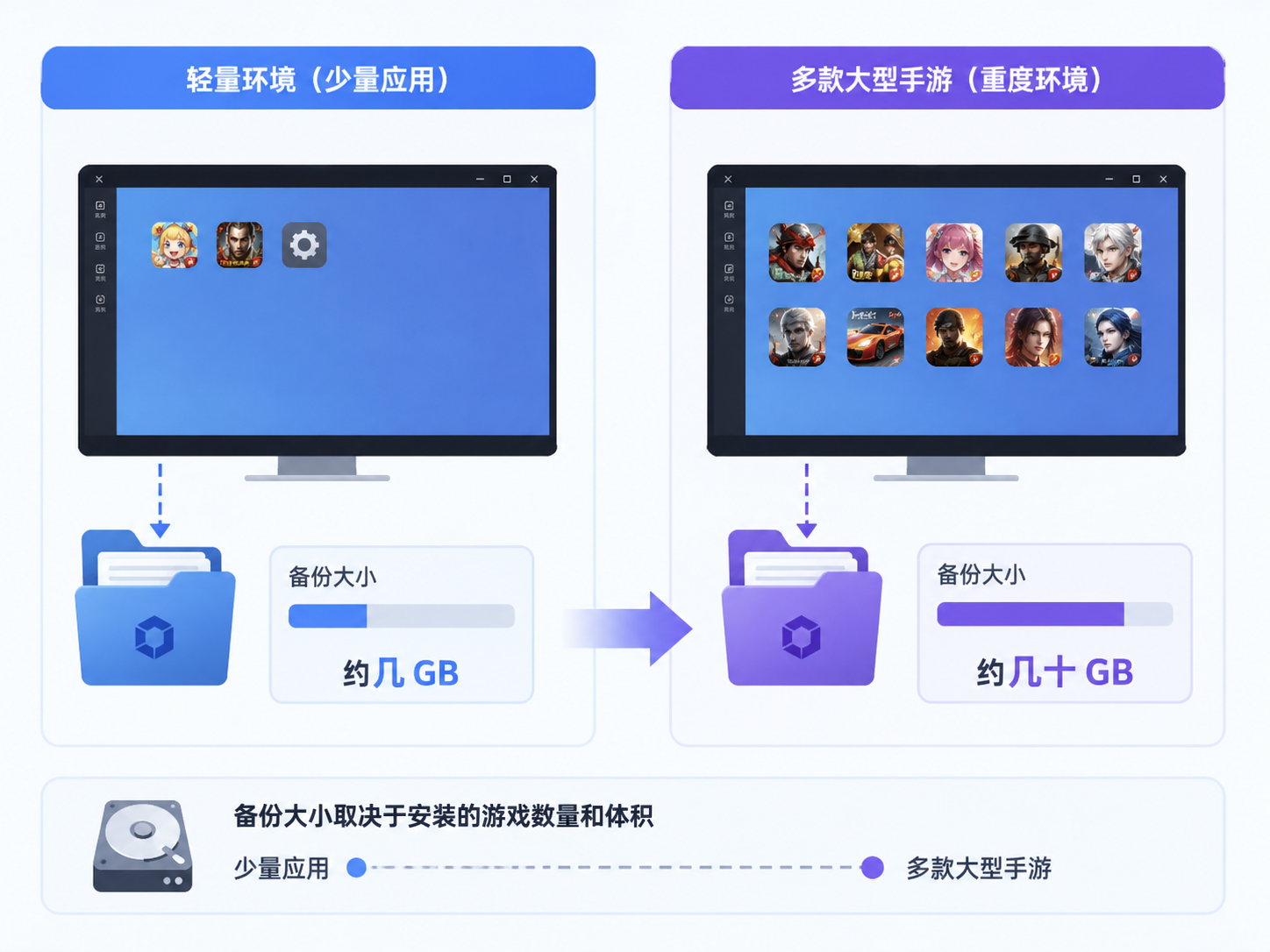
模拟器备份大小与游戏数量有关。轻量环境可能只有几 GB,而安装多个大型手游后,备份可能达到几十 GB。
3. 尽量不要跨大版本恢复
例如旧版环境直接恢复到完全不同架构的新版本,可能导致闪退、兼容性异常或游戏数据读取失败。
4. 游戏账号最好提前绑定
即使完成本地备份,也建议绑定官方账号。因为部分游戏的核心进度保存在服务器,本地备份只是额外保险。
FAQ 常见问题
雷电模拟器备份文件一般多大?
通常取决于安装游戏数量。单个游戏环境可能几 GB,多开和大型游戏环境可能超过 20GB。
雷电模拟器换电脑后游戏进度会丢吗?
只要提前完成备份,并恢复成功,通常不会丢失。若游戏账号已绑定服务器账号,重新登录也能恢复大部分进度。
不同版本雷电模拟器之间数据兼容吗?
部分兼容,但不建议跨大版本直接恢复。优先使用相同主版本,兼容性更稳定。
手动复制文件夹和内置备份哪个更安全?
普通用户更推荐内置备份,恢复成功率高;如果模拟器已经异常打不开,可以尝试手动复制文件夹。
重装系统前一定要备份吗?
建议一定备份。尤其是游客账号、本地配置和未同步数据,系统重装后可能无法找回。