目录大纲
如果遇到雷电模拟器无法启动,建议按这个顺序排查:先确认电脑是否开启 VT 虚拟化,其次检查是否被安全软件拦截,再更新显卡驱动和 Windows 系统,最后再考虑重装模拟器。大多数“雷电模拟器启动失败”问题,其实都集中在这几个环节。
尤其是首次安装后打不开、卡 50%/94%、黑屏闪退、提示错误代码的情况,优先检查 VT 和 Hyper-V 冲突,通常能最快解决问题。
雷电模拟器无法启动的常见原因
导致 雷电模拟器 无法启动的原因很多,但常见问题基本集中在以下几类:
- 电脑未开启 VT 虚拟化
- Windows 开启了 Hyper-V 导致冲突
- 显卡驱动版本过旧或异常
- 安全软件误拦截模拟器进程
- 系统缺少运行库或组件损坏
- 模拟器文件损坏
- Win11 系统兼容性异常
- 多开配置冲突
- 磁盘空间不足或权限异常
其中,VT 未开启是最常见原因,尤其是 AMD 平台或笔记本电脑。
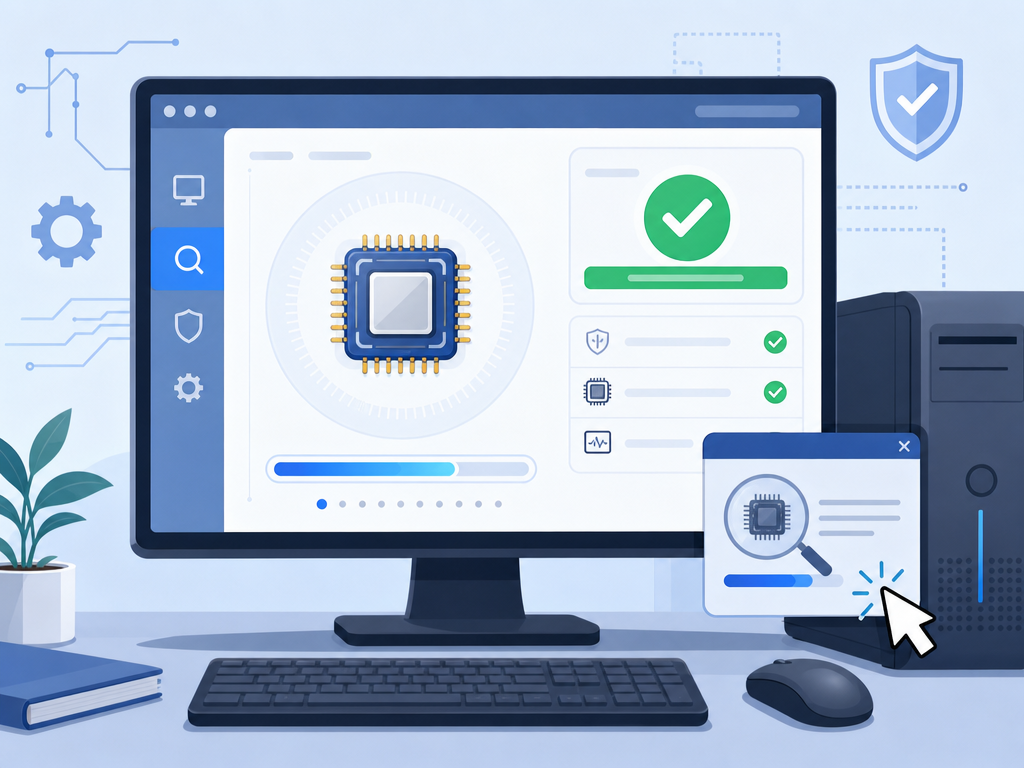
如何检测 VT 是否开启
方法一:通过任务管理器查看
- 按 Ctrl + Shift + Esc 打开任务管理器
- 点击“性能”
- 选择“CPU”
- 查看右下角“虚拟化”状态
如果显示“已启用”,说明 VT 已开启;如果显示“已禁用”,需要进入 BIOS 开启。
方法二:通过雷电模拟器检测
打开 雷电模拟器官网 提供的检测工具,也能快速确认当前 VT 状态。
VT 虚拟化开启方法
Intel 平台开启方式
- 重启电脑
- 开机时连续按 Delete、F2 或 F12 进入 BIOS
- 找到 Intel Virtualization Technology
- 设置为 Enabled
- 保存并重启
AMD 平台开启方式
- 进入 BIOS
- 找到 SVM Mode
- 改为 Enabled
- 保存退出
不同主板 BIOS 名称可能略有区别,但一般都包含 Virtualization、VT、SVM 等关键词。
Hyper-V 冲突怎么处理
很多 Win10、Win11 用户明明开启了 VT,但 雷电模拟器启动失败,实际上是 Hyper-V 冲突导致。
关闭 Hyper-V 方法
- 打开“控制面板”
- 进入“程序和功能”
- 点击“启用或关闭 Windows 功能”
- 取消勾选以下项目:
- Hyper-V
- Windows Hypervisor Platform
- 虚拟机平台
- Windows Sandbox
- 重启电脑
关闭后再重新启动模拟器,很多卡 50%、卡 94% 的问题会直接恢复正常。
雷电模拟器常见错误代码汇总
| 错误代码 | 含义 | 解决方法 |
|---|---|---|
| 0x1 | 虚拟化未开启 | 进入 BIOS 开启 VT/SVM |
| 0x7 | Hyper-V 冲突 | 关闭 Hyper-V 和虚拟机平台 |
| 0x20 | 显卡驱动异常 | 更新 NVIDIA/AMD/Intel 驱动 |
| 0xc000007b | 运行库缺失 | 安装 VC++ 运行库 |
| 启动卡 50% | 虚拟化冲突 | 关闭 Hyper-V 后重启 |
| 启动卡 94% | 驱动或系统组件异常 | 更新显卡驱动并重装模拟器 |
| 黑屏 | 显卡兼容异常 | 切换渲染模式或更新驱动 |
| 闪退 | 安全软件拦截 | 关闭防护或添加白名单 |
显卡驱动和兼容性问题处理
很多用户的“雷电模拟器错误”其实来自显卡驱动。
建议优先更新以下驱动
- NVIDIA GeForce 驱动
- AMD Radeon 驱动
- Intel 核显驱动
如果已经是最新版本,但仍然黑屏,可以尝试:
- 切换 DirectX/OpenGL 渲染模式
- 关闭独显直连
- 以管理员身份运行模拟器
- 关闭游戏加速软件
Win11 用户特别注意
Win11 默认会开启部分虚拟化安全功能,容易和安卓模拟器冲突。
建议关闭:
- 内存完整性
- 核心隔离
- Hyper-V
完成后重新启动电脑。
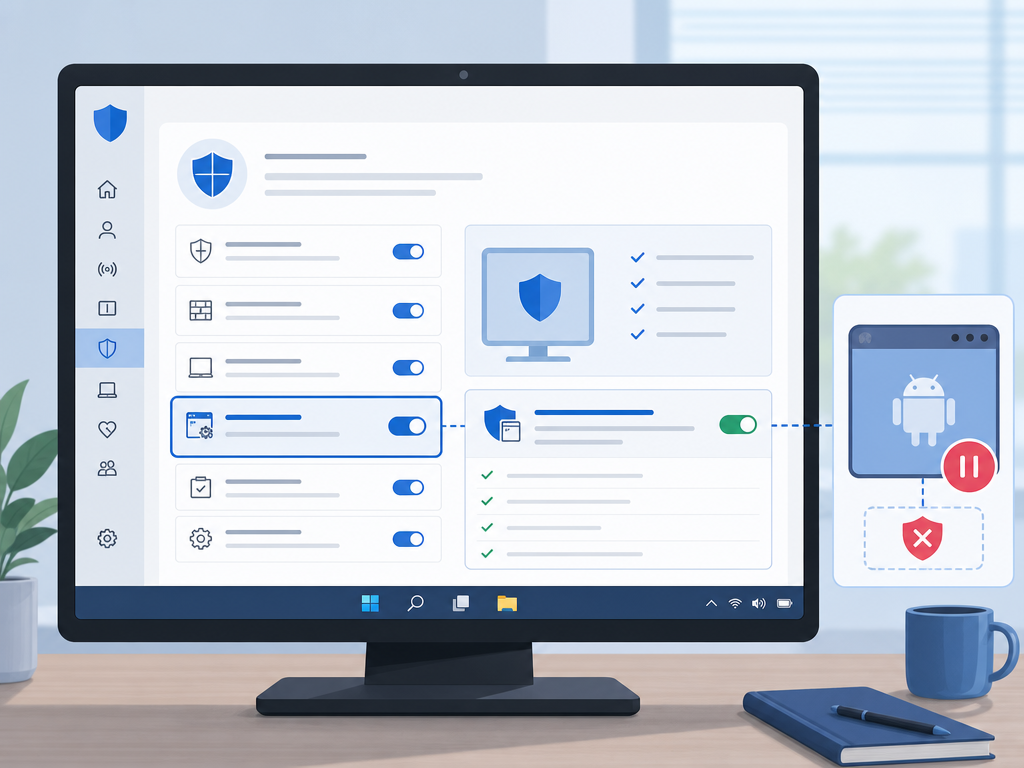
安全软件拦截怎么处理
部分安全软件会误判模拟器组件,导致无法启动。
常见情况包括:
- 启动直接闪退
- 进程被自动结束
- 安装失败
- 卡初始化界面
解决方法
- 退出电脑管家、安全卫士等软件
- 将模拟器安装目录加入白名单
- 关闭实时防护后测试启动
如果使用的是企业版 Windows,还需要检查 Defender 是否启用了应用控制。
彻底卸载重装雷电模拟器的方法
如果尝试后仍无法解决,建议彻底重装。
正确卸载步骤
- 卸载当前模拟器
- 删除安装目录残留文件
- 删除以下缓存目录:
- C:\Program Files\LDPlayer
- C:\ProgramData\ldplayer
- C:\Users\用户名\AppData\Roaming\LDPlayer
- 重启电脑
- 重新从 雷电模拟器下载 页面安装最新版
建议不要覆盖安装旧版本,否则部分异常配置可能会保留。
不同版本怎么选择更稳定
如果电脑配置较老,建议优先使用稳定版本,不一定最新版就最适合。
| 版本 | 适合场景 | 特点 |
|---|---|---|
| 雷电模拟器9 | 主流游戏 | 兼容性较强 |
| 雷电模拟器国际版 | 海外游戏 | Google 服务兼容较好 |
| 雷电模拟器海外版 | 国际服环境 | 适合海外账号 |
FAQ 常见问题
雷电模拟器一直卡在 50% 怎么办?
通常是 VT 或 Hyper-V 冲突导致。先确认 VT 已开启,再关闭 Hyper-V 和虚拟机平台。
Win11 为什么容易出现启动失败?
Win11 默认开启虚拟化安全功能,与安卓模拟器兼容性较差,关闭“内存完整性”和 Hyper-V 后一般能恢复。
雷电模拟器黑屏但有声音怎么解决?
多数是显卡驱动或渲染模式问题。尝试更新显卡驱动,并切换 OpenGL 或 DirectX 渲染。
重装后还是打不开怎么办?
说明系统环境可能存在冲突,建议检查运行库、Windows 更新、驱动以及安全软件限制。
安全软件会导致雷电模拟器无法启动吗?
会。部分安全软件会拦截模拟器驱动或虚拟化组件,建议加入白名单后再测试。