目录大纲
在使用 LDPlayer(雷电模拟器)运行手游、海外应用或开展跨境运营时,分辨率调整是优化视觉体验与运行性能的关键步骤。LDPlayer 作为高性能安卓模拟器,支持从 720P 到 4K 的多分辨率适配,还可自定义参数匹配不同应用需求 —— 高分辨率适合画质党享受细腻画面,低分辨率则能为低配电脑减负,避免卡顿。本文将详细介绍 3 种核心调整方法,覆盖单开 / 多开、新手 / 进阶用户场景,同时解答分辨率与 DPI 匹配、游戏适配等常见问题,确保下载后快速上手。
一、LDPlayer 分辨率调整核心原理与准备工作
在开始调整前,需先明确模拟器分辨率的作用逻辑,避免因参数不匹配导致显示异常或应用闪退。
核心原理说明
LDPlayer 通过虚拟安卓设备的屏幕参数(宽度、高度、DPI)模拟不同手机 / 平板的显示效果,分辨率直接影响:① 画面清晰度:分辨率越高,图标、文字、游戏场景细节越细腻;② 运行性能:高分辨率会增加 GPU 渲染压力,低配电脑可能出现帧率下降;③ 应用兼容性:部分手游(如原神、PUBG Mobile)对分辨率有固定要求,不匹配可能导致黑边、界面错乱。
调整前必做准备
- 确认 LDPlayer 版本:建议升级至 4.0 以上版本(官网可下载最新版),旧版本自定义分辨率功能受限。通过右上角 “About LDPlayer” 查看版本号,低于 4.0 需先更新。
- 关闭模拟器进程:调整分辨率前需完全退出 LDPlayer,避免配置文件读写冲突。可通过任务管理器结束 “LDPlayer.exe” 相关进程。
- 了解设备性能上限:根据电脑配置选择合适分辨率:
- 低配电脑(CPU≤i5-7500、GPU≤GTX 1050):优先 720P(1280×720)或 900P(1600×900);
- 中配电脑(CPU≥i5-10400、GPU≥GTX 1660):推荐 1080P(1920×1080);
- 高配电脑(CPU≥i7-12700、GPU≥RTX 3060):可尝试 2K(2560×1440)或 4K(3840×2160)。
- 记录目标应用需求:部分应用(如 TikTok、跨境电商 APP)需匹配特定手机分辨率,可提前查询对应设备的标准参数(如 iPhone 15 为 1179×2556,三星 S24 为 1440×3120)。
二、方法一:可视化设置(推荐首选,新手友好)
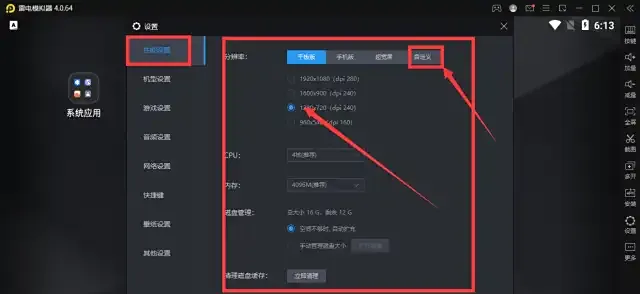
LDPlayer 内置图形化分辨率调整功能,无需手动修改文件,适合单开用户快速配置,支持预设分辨率与自定义参数,步骤如下:
详细操作流程
- 启动模拟器并进入设置:打开 LDPlayer,点击桌面右上角 “齿轮” 图标(System Settings),在左侧导航栏选择 “Display”(显示)选项。
- 选择分辨率模式:
- 预设分辨率:在 “Resolution” 下拉菜单中选择内置选项,如 “1280×720(720P)”“1920×1080(1080P)”“2560×1440(2K)”,推荐游戏用户选择 “16:9” 比例(如 1920×1080),适配绝大多数手游;
- 自定义分辨率:若预设选项不满足需求,勾选 “Custom Resolution”,手动输入宽度(Width)和高度(Height),例如 “2048×1152”“3840×2160(4K)”,需确保比例合理(如 16:9、4:3),避免画面拉伸。
- 匹配 DPI 参数:DPI(像素密度)决定界面图标大小,分辨率与 DPI 需同步调整,推荐搭配:
- 720P(1280×720):DPI=320;
- 1080P(1920×1080):DPI=480;
- 2K(2560×1440):DPI=560;
- 4K(3840×2160):DPI=640。
- 若 DPI 过高,图标会过小;DPI 过低,图标会模糊,可根据视觉体验微调。
- 保存并生效:点击页面底部 “Save” 保存设置,重启模拟器即可应用新分辨率。重启后观察界面是否正常显示,无黑边、无拉伸则配置成功。
多开场景特殊配置
若需在多个模拟器实例中设置不同分辨率(如跨境电商多账号运营、不同游戏适配),需为每个实例单独配置:
- 打开 LDPlayer 多开器(LDMultiPlayer),选中目标实例,点击右侧 “Settings”;
- 按上述步骤单独设置该实例的分辨率与 DPI,确保不同实例参数独立,避免相互影响;
- 配置完成后,点击多开器底部 “Start” 启动实例,验证分辨率是否生效。
三、方法二:配置文件修改(进阶方案,精准适配)
对于需要批量调整或旧版本 LDPlayer 用户,可通过修改配置文件直接设置分辨率参数,适合进阶用户,步骤如下:
详细操作流程
- 定位配置文件路径:
- 默认路径:C:\Users\用户名\AppData\Local\LDPlayer\ldplayer9\vms(或对应版本文件夹);
- 快速定位:右键 LDPlayer 桌面图标→“打开文件所在位置”→返回上一级目录→进入 “vms” 文件夹,找到对应模拟器实例的文件夹(如 “leidian1”“leidian2”)。
- 修改核心参数:
- 用记事本打开实例文件夹中的 “config” 文件,找到以下参数:
advancedSettings.resolution.width=1920 # 宽度advancedSettings.resolution.height=1080 # 高度advancedSettings.resolutionDpi=480 # DPI- 按需求修改数值,例如改为 2K 分辨率:width=2560、height=1440、resolutionDpi=560,保存文件并关闭。
- 生效配置:启动对应的 LDPlayer 实例,分辨率会自动应用修改后的参数。若未生效,删除实例文件夹中的 “cache” 缓存文件夹,重新启动即可。
批量配置技巧
若需为多个多开实例统一设置分辨率,可复制修改后的 “config” 文件,替换其他实例文件夹中的对应文件,实现批量配置,节省操作时间。
四、方法三:游戏内分辨率同步(针对性优化)
部分手游(如 PUBG Mobile、原神)支持在游戏内独立设置分辨率,建议模拟器分辨率与游戏内分辨率保持一致,避免画面二次拉伸,优化步骤如下:
操作流程
- 按方法一或方法二设置 LDPlayer 分辨率(推荐 1080P 或 2K);
- 启动游戏,进入游戏设置(Settings)→画面设置(Graphics/Display);
- 选择与模拟器一致的分辨率(如模拟器设置 1920×1080,游戏内也选 1920×1080),同时调整渲染比例(Render Scale):高配电脑设为 100%-120%,提升画面清晰度;低配电脑设为 80%-90%,平衡性能与画质;
- 保存游戏设置,重启游戏即可生效,此时画面无拉伸、无黑边,视觉体验最佳。
适配法则
根据游戏引擎特性调整:Unity 引擎游戏(如原神)适合 16:9 比例分辨率,白鹭引擎游戏(如部分休闲手游)可选择 4:3 比例,避免因适配方式差异导致界面错乱。
五、常见问题与故障排查(解决 80% 调整难题)
1. 调整后画面有黑边 / 拉伸?
- 排查步骤:① 确认分辨率比例与应用适配比例一致(手游优先 16:9);② 关闭模拟器 “强制全屏” 功能(设置→Display→Uncheck “Force Full Screen”);③ 若为游戏内黑边,在游戏设置中选择 “全屏适配” 或 “NO_BORDER” 模式,强制充满屏幕。
2. 高分辨率下模拟器卡顿、帧率低?
- 优化方案:① 降低分辨率至电脑性能适配范围(如 4K→2K);② 开启模拟器硬件加速(设置→Performance→Enable “VT-x/AMD-V” 和 “GPU Acceleration”);③ 关闭游戏内多余特效(如阴影、抗锯齿),降低渲染压力;④ 升级显卡驱动至最新版本,提升渲染效率。
3. 自定义分辨率后应用闪退?
- 解决方法:① 检查分辨率是否超出应用支持范围(部分旧应用不支持 2K/4K),回调至 1080P 尝试;② 确认 DPI 参数是否合理,过高或过低可能导致应用兼容性问题,恢复默认 DPI(480)后重试;③ 升级 LDPlayer 至最新版本,修复旧版本协议兼容缺陷。
4. 多开实例分辨率同步变更?
- 原因与解决:未为多开实例单独配置,导致参数同步。需在多开器中选中每个实例,单独修改分辨率,确保 “独立配置” 功能开启(多开器→Settings→Check “Independent Configuration”)。
5. 重启模拟器后分辨率恢复默认?
- 排查步骤:① 确认修改后点击 “Save” 保存,且未删除配置文件;② 若为配置文件修改,检查文件是否为 “只读” 属性(右键文件→属性→Uncheck “Read-only”);③ 升级 LDPlayer 至 4.0 以上版本,修复配置保存漏洞。
六、分辨率优化技巧(兼顾视觉与性能)
- 比例优先原则:优先选择 16:9 比例分辨率(如 1280×720、1920×1080、2560×1440),适配 90% 以上的手游与海外应用,避免非标准比例导致的适配问题。
- 性能与画质平衡:低配电脑不要盲目追求高分辨率,720P + 低特效的组合帧率更稳定;高配电脑可尝试 4K 分辨率 + Vulkan 渲染技术,搭配 240Hz 高刷新率,提升视觉沉浸感。
- DPI 精准匹配:分辨率与 DPI 需按比例调整,公式为 “DPI=(分辨率宽度 / 1080)×480”,例如 2K 分辨率(2560×1440)的 DPI=(2560/1920)×480=640,确保图标大小适中、画面清晰。
- 定期备份配置:调整满意后,复制模拟器实例文件夹中的 “config” 文件备份,后续重置或重装模拟器时,直接替换即可恢复分辨率设置,无需重复操作。
七、安全与合规提示
- 调整分辨率仅用于优化使用体验,需遵守应用与游戏的用户协议,不建议通过修改分辨率实现违规操作(如拉伸视野作弊),避免账号封禁。
- 自定义分辨率时,不要设置超出电脑显示器支持的参数(如显示器最高支持 1080P,不要设置 2K/4K),可能导致显示器黑屏、无信号。
- 若调整后出现硬件过热、死机等问题,立即回调至默认分辨率(1920×1080),检查电脑散热是否正常,避免硬件损坏。
总结
LDPlayer 分辨率调整可根据用户需求选择合适方法:新手用户优先使用可视化设置(便捷高效),进阶用户可通过配置文件修改(精准适配),游戏用户建议同步调整游戏内分辨率(视觉最佳)。核心调整要点是 “比例匹配、DPI 同步、性能适配”,避免盲目追求高分辨率导致卡顿或兼容性问题。若遇到技术问题,可通过 LDPlayer 官网帮助中心、客服邮箱或社区论坛获取支持,也可参考设备厂商提供的分辨率适配建议。