
目录大纲
- 一、雷电模拟器闪退?先搞懂 4 大核心原因
- 1. 显卡驱动版本过低或不兼容(最核心原因)
- 2. 电脑硬件配置未达标
- 3. 软件冲突或权限拦截
- 4. 模拟器安装异常或设置不当
- 二、分步式闪退解决方案(从简单到复杂,优先解决核心问题)
- 1. 核心操作:显卡驱动更新(解决 60% 闪退问题)
- (1)查询当前显卡型号及驱动版本
- (2)针对性更新显卡驱动
- ▶ NVIDIA 显卡用户
- ▶ AMD 显卡用户
- ▶ Intel 集成显卡用户
- (3)驱动更新注意事项
- 2. 基础操作:检查硬件配置并开启 VT 功能
- (1)硬件配置自查
- (2)开启 VT 虚拟化技术
- 3. 进阶操作:解决软件冲突与权限问题
- (1)解除安全软件拦截
- (2)关闭冲突软件
- 4. 终极操作:修复或重装雷电模拟器
- (1)修复模拟器核心组件
- (2)重装官方原版模拟器
- 三、不同场景下的精准闪退解决方案
- 1. 运行大型游戏时闪退(如《原神》《和平精英》)
- 2. 多开模拟器时闪退
- 3. 启动模拟器立即闪退(无报错提示)
- 四、常见问题解答(FAQ)
- 1. 更新显卡驱动后仍闪退怎么办?
- 2. 集成显卡运行雷电模拟器频繁闪退?
- 3. 雷电模拟器闪退提示 “Direct3D Error”?
- 4. Windows 7 系统下雷电模拟器闪退?
- 五、总结
作为国内主流的安卓模拟器之一,雷电模拟器凭借轻量化设计、高兼容性及流畅的游戏运行体验,成为手游玩家、应用测试者的首选工具。无论是畅玩《和平精英》《原神》等大型手游,还是多开社交应用,雷电模拟器都能满足多样化需求。但不少用户在下载安装后会遭遇 “启动即闪退”“运行中突然崩溃”“加载游戏时闪退” 等问题,其中显卡驱动不兼容是高频诱因。本文将深度解析雷电模拟器闪退的核心原因,重点围绕显卡驱动更新展开分步解决方案,同时覆盖硬件配置、软件冲突、模拟器设置等关键要点,助力用户彻底解决闪退难题。
一、雷电模拟器闪退?先搞懂 4 大核心原因
在着手解决问题前,需明确闪退的根源,避免盲目操作。根据大量用户反馈及技术排查,雷电模拟器闪退主要集中在以下四类问题:
1. 显卡驱动版本过低或不兼容(最核心原因)
雷电模拟器的图形渲染依赖显卡驱动支持,尤其是运行 3D 游戏或高清应用时,对驱动版本要求更高。若显卡驱动版本老旧(如 NVIDIA 驱动低于 450.00 版本、AMD 驱动低于 20.00 版本),或驱动与模拟器图形接口(DirectX/OpenGL)不兼容,会导致渲染失败,触发闪退。此外,新发布的游戏往往需要显卡厂商推出针对性优化驱动,未及时更新驱动会直接引发兼容性闪退。
2. 电脑硬件配置未达标
雷电模拟器对电脑硬件有基础要求:最低需 4GB 内存、支持 VT(虚拟化技术)的双核 CPU、独立显卡(集成显卡需满足 Intel UHD 630 或 AMD Radeon Vega 8 以上规格)。若电脑内存不足(如仅 2GB)、未开启 VT 功能,或集成显卡性能过弱,会导致模拟器运行时资源耗尽,出现闪退或卡顿崩溃。
3. 软件冲突或权限拦截
第三方杀毒软件(如 360 安全卫士、McAfee)、系统防火墙可能将雷电模拟器识别为 “风险程序”,拦截其核心进程或权限;同时运行的其他模拟器(如 MuMu、BlueStacks)、占用大量资源的软件(如视频剪辑工具、下载器),会与雷电模拟器争夺 CPU、内存资源,引发进程冲突闪退。
4. 模拟器安装异常或设置不当
从第三方平台下载的安装包可能存在文件缺失、被篡改的情况,导致模拟器核心组件损坏;安装时未勾选 “图形驱动安装” 选项,或在模拟器内设置过高的性能参数(如 4 核 8G 内存、高清渲染模式),超出电脑硬件承载能力,也会触发闪退。
二、分步式闪退解决方案(从简单到复杂,优先解决核心问题)
1. 核心操作:显卡驱动更新(解决 60% 闪退问题)
显卡驱动更新是解决兼容性闪退的关键步骤,不同显卡品牌(NVIDIA/AMD/Intel)更新方法略有差异,以下为详细教程:
(1)查询当前显卡型号及驱动版本
- 按下 Win+R 键,输入 “dxdiag” 打开 DirectX 诊断工具,切换至 “显示” 选项卡,记录 “显卡型号”(如 NVIDIA GeForce RTX 3060、AMD Radeon RX 6600)和 “驱动程序版本”;
- 也可通过显卡厂商工具查询:NVIDIA 用户打开 GeForce Experience,AMD 用户打开 Radeon Software,自动识别显卡信息及驱动状态。
(2)针对性更新显卡驱动
▶ NVIDIA 显卡用户
- 方法一:通过 GeForce Experience 更新(推荐)
- 打开软件后切换至 “驱动程序” 选项卡,点击 “检查更新”,系统会推送适配的最新驱动(含游戏优化版本),点击 “下载并安装”,等待安装完成后重启电脑;
- 方法二:官网手动下载
- 访问 NVIDIA 官网,进入 “驱动程序下载” 板块,选择显卡型号、操作系统版本(如 Windows 11 64 位),下载对应驱动安装包,双击运行并按提示完成安装,安装时建议选择 “清洁安装”,清除旧驱动残留。
▶ AMD 显卡用户
- 打开 Radeon Software,点击顶部 “设置” 图标,选择 “检查更新”,自动下载安装最新驱动;
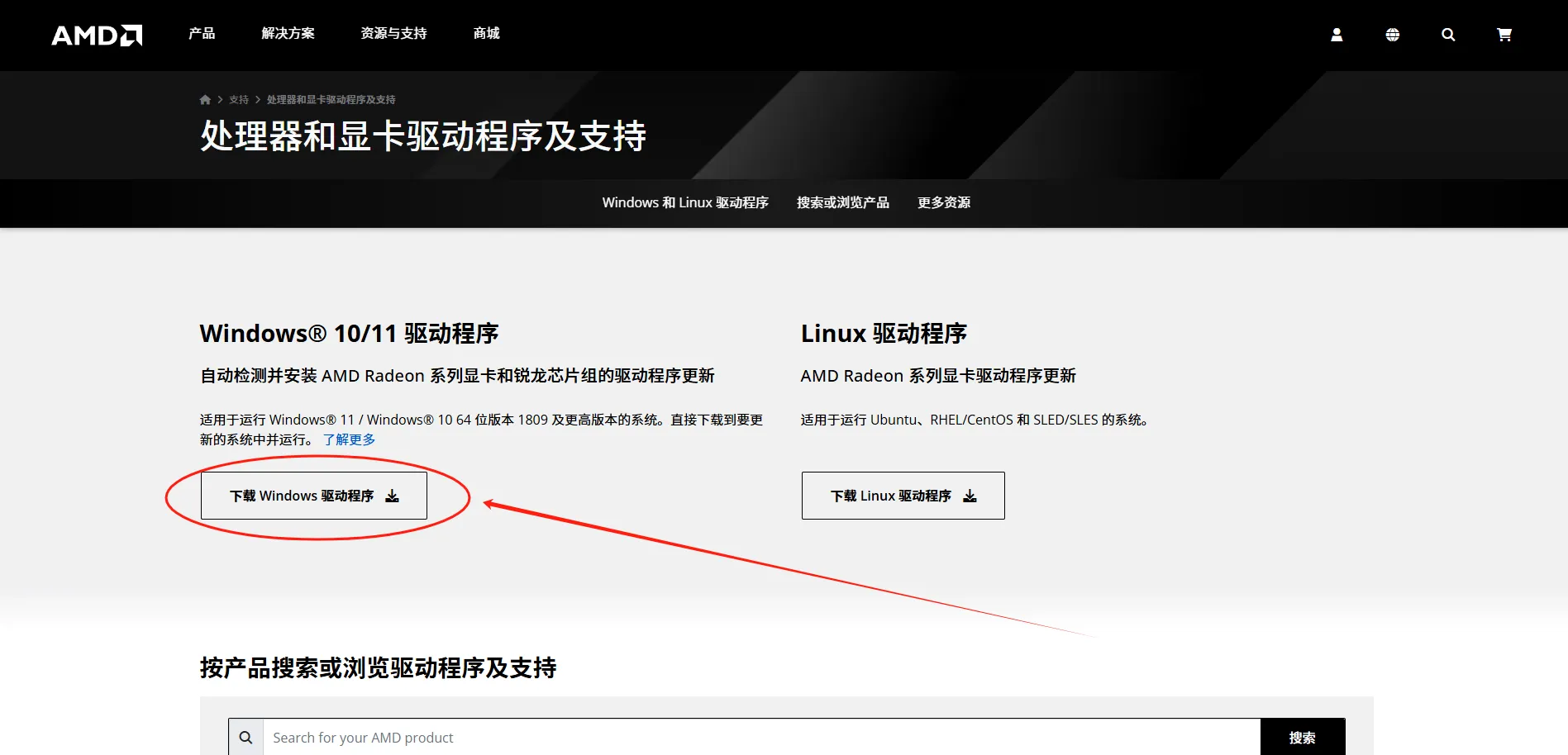
- 官网下载:访问 AMD 官网,在 “支持 - 驱动程序和软件” 中搜索显卡型号,选择对应系统版本下载安装,安装后重启电脑生效。
▶ Intel 集成显卡用户
- 访问 Intel 官网,进入 “支持 - 下载中心”,搜索显卡型号(如 Intel UHD Graphics 770),下载并安装最新的 Intel Graphics Driver;
- 也可通过 Windows Update 更新:打开 “设置 - Windows 更新 - 高级选项 - 可选更新”,查找显卡驱动更新并安装。
(3)驱动更新注意事项
- 若更新后出现新问题(如黑屏、卡顿),可回滚至旧版本:右键 “此电脑 - 设备管理器 - 显示适配器”,右键显卡选择 “属性 - 驱动程序 - 回滚驱动程序”;
- 进阶用户可使用 DDU 工具(Display Driver Uninstaller)彻底卸载旧驱动后再安装新版本,避免驱动残留冲突,下载地址:https://www.wagnardsoft.com;
- 无需频繁更新驱动,当前系统稳定时可暂不更新,仅在出现闪退、卡顿等问题时针对性更新。
2. 基础操作:检查硬件配置并开启 VT 功能
(1)硬件配置自查
- 内存要求:关闭其他软件后,确保可用内存≥4GB(建议升级至 8GB 以上,多开场景需 16GB);
- CPU 要求:确认 CPU 支持 VT 功能(可通过 “CPU-Z” 工具查询,Intel 处理器需支持 VT-x,AMD 需支持 AMD-V);
- 显卡要求:集成显卡需满足 Intel UHD 630/AMD Radeon Vega 8 以上,运行大型游戏建议使用独立显卡。
(2)开启 VT 虚拟化技术
- 重启电脑,开机时按 BIOS 快捷键(不同主板不同:华硕 F2、微星 Del、联想 F12、惠普 F10)进入 BIOS 设置;
- 找到 “CPU 设置”“高级选项” 或 “虚拟化技术”,将 “VT-x/AMD-V” 选项设置为 “启用”,按 F10 保存并重启电脑;
- 开启 VT 后,雷电模拟器的 CPU 利用率将显著提升,闪退概率大幅降低。
3. 进阶操作:解决软件冲突与权限问题
(1)解除安全软件拦截
- Windows 防火墙放行:进入 “控制面板 - 系统和安全 - Windows Defender 防火墙 - 允许应用通过防火墙”,找到 “雷电模拟器”“LDPlayer.exe”,勾选 “专用网络” 和 “公用网络” 并保存;
- 第三方杀毒软件信任:以 360 安全卫士为例,进入 “防护中心 - 信任与阻止 - 信任列表”,添加雷电模拟器安装目录(默认 C:\Program Files\LDPlayer)所有.exe 程序;McAfee 用户需在 “实时扫描 - 例外列表” 中添加该目录,避免驱动文件被隔离。
(2)关闭冲突软件
- 启动雷电模拟器前,关闭其他模拟器、视频剪辑软件、大型下载器等占用资源的程序;
- 按下 Ctrl+Shift+Esc 打开任务管理器,结束 “360tray.exe”“QQDownload.exe” 等非必要进程,释放 CPU 和内存资源。
4. 终极操作:修复或重装雷电模拟器
(1)修复模拟器核心组件
- 打开雷电模拟器多开器,点击右上角 “修复” 按钮,选择 “修复模拟器”,等待修复完成后重启模拟器;
- 若修复无效,进入模拟器 “设置 - 性能设置”,降低性能参数:内存设置为 2GB、CPU 设置为 2 核、渲染模式改为 “兼容模式”,关闭 “高清渲染”“抗锯齿” 功能。
(2)重装官方原版模拟器
- 卸载当前模拟器:通过 “控制面板 - 程序和功能” 卸载雷电模拟器,手动删除安装目录残留文件(C:\Program Files\LDPlayer)和用户文档中的 “LDPlayer” 文件夹;
- 官网下载最新版:访问雷电模拟器官网,下载官方原版安装包,避免第三方平台篡改;
- 安装时勾选 “安装图形驱动”“开启 VT 支持”,自定义安装路径至非系统盘(如 D 盘),减少系统盘占用。
三、不同场景下的精准闪退解决方案
1. 运行大型游戏时闪退(如《原神》《和平精英》)
- 优先更新显卡驱动至游戏优化版本(NVIDIA/AMD 官网会标注 “支持《原神》4.0 版本” 等字样);
- 在模拟器 “设置 - 游戏设置” 中,将分辨率设置为 “1080P”、帧率设置为 “60 帧”,关闭 “阴影效果”“高帧率模式” 等耗资源选项;
- 确保电脑散热正常,CPU 温度过高会触发自动降频,导致闪退,可清理电脑风扇灰尘或使用散热支架。
2. 多开模拟器时闪退
- 升级电脑内存至 16GB 以上,单开模拟器内存设置为 2GB,避免多开时内存不足;
- 开启模拟器 “多开优化” 功能:在多开器中点击 “设置 - 多开优化”,勾选 “共享显卡资源”“限制单开 CPU 使用率”;
- 避免同时多开超过 4 个模拟器,根据电脑配置合理调整多开数量。
3. 启动模拟器立即闪退(无报错提示)
- 检查显卡驱动是否过旧(尤其是老旧显卡,如 NVIDIA GTX 750Ti 需更新至 391.35 以上版本);
- 确认系统为 64 位(雷电模拟器不支持 32 位系统,需升级至 Windows 7/10/11 64 位);
- 用 “DirectX 修复工具” 修复 DirectX 组件,下载地址:https://dxrepair.cn,修复后重启电脑。
四、常见问题解答(FAQ)
1. 更新显卡驱动后仍闪退怎么办?
- 原因:驱动与系统不兼容,或硬件配置未达标;
- 解决:回滚至之前稳定的驱动版本,同时降低模拟器性能参数,开启 VT 功能,关闭其他占用资源的程序。
2. 集成显卡运行雷电模拟器频繁闪退?
- 原因:集成显卡性能不足,无法支撑图形渲染;
- 解决:优先使用独立显卡运行模拟器(右键模拟器图标 - 运行方式 - 高性能 NVIDIA 处理器),或升级电脑硬件,更换支持高清渲染的集成显卡。
3. 雷电模拟器闪退提示 “Direct3D Error”?
- 原因:DirectX 组件损坏或显卡驱动不支持 Direct3D 接口;
- 解决:安装 DirectX 9.0c,更新显卡驱动至最新版本,重启电脑后重试。
4. Windows 7 系统下雷电模拟器闪退?
- 原因:系统缺少必要补丁,或显卡驱动停止支持 Windows 7;
- 解决:安装 Windows 7 SP1 补丁和 KB4474419 补丁,访问显卡官网下载 Windows 7 兼容的最后一版驱动,若仍无效建议升级至 Windows 10 系统。
五、总结
雷电模拟器闪退的核心原因集中在显卡驱动不兼容、硬件配置未达标、软件冲突三大类,其中更新显卡驱动是最有效的解决方案。通过 “更新驱动→开启 VT→解除拦截→修复重装” 的分步操作,90% 以上的闪退问题都能解决。建议用户优先选择官网原版安装包,根据电脑配置合理设置模拟器性能参数,避免盲目追求高画质和多开,确保模拟器稳定运行。
若遇到特殊场景闪退(如特定游戏闪退、多开时固定崩溃),可联系雷电模拟器官方客服(官网 “联系我们” 板块),提供闪退日志(模拟器 “设置 - 关于我们 - 反馈问题”)获取定制化解决方案。希望本文能帮助用户彻底摆脱闪退困扰,享受流畅的模拟器使用体验!