
目录大纲
在 PC 端体验手游时,帧率(FPS)是决定游戏流畅度的核心因素 —— 低帧率导致画面卡顿、操作延迟,严重影响团战、射击等关键场景的发挥。作为热门安卓模拟器,LDPlayer(雷电模拟器)凭借灵活的参数自定义功能,支持从 60FPS 到 240FPS 的帧率调整,适配不同配置电脑与游戏需求。本文将详细拆解 LDPlayer 帧率优化的完整流程,结合硬件适配、模拟器设置、游戏内调整三大维度,帮助你轻松实现高帧率流畅运行,尤其适合《英雄联盟:激斗峡谷》《胜利女神:妮姬》《荒野行动》等对帧率敏感的游戏。
一、先搞懂:LDPlayer 帧率不稳定的核心原因
在调整帧率前,需先明确导致卡顿、帧率波动的关键因素,避免盲目设置:
- 硬件资源分配不足:CPU 核心数、内存(RAM)分配过低,无法支撑游戏高帧率渲染,这是低配置 PC 最常见的问题。
- 虚拟化技术未开启:Intel VT-x 或 AMD-V 未启用时,模拟器性能会直接减半,帧率难以突破 60FPS。
- 显卡驱动过时:老旧显卡驱动无法适配模拟器的图形渲染需求,导致帧率骤降或画面撕裂。
- 模拟器参数冲突:分辨率过高、垂直同步(V-Sync)开启、多开实例资源抢占等,都会拖慢帧率。
- 游戏自身限制:部分手游默认锁 60FPS,需手动修改配置文件解锁高帧率上限。
二、基础设置:3 步快速调整 LDPlayer 帧率(适用于所有游戏)
LDPlayer 9 及以上版本简化了帧率设置流程,无需复杂操作即可完成基础优化,以下步骤适用于大多数手游:
步骤 1:开启虚拟化与更新显卡驱动(前提准备)
虚拟化是高帧率运行的基础,需先确认电脑已启用该功能:
- 重启电脑,按 BIOS 快捷键(常见 F2、Del、F10)进入设置;
- 找到 “CPU Configuration”(CPU 配置),将 “Virtualization Technology”(虚拟化技术)设为 “Enabled”;
- 显卡驱动更新:NVIDIA 用户通过 GeForce Experience,AMD 用户通过 Radeon Software,或直接访问官网下载最新驱动,确保支持 OpenGL 4.x 及以上版本。
步骤 2:分配合理的 CPU 与内存资源
模拟器性能依赖硬件资源支撑,需根据电脑配置灵活分配:
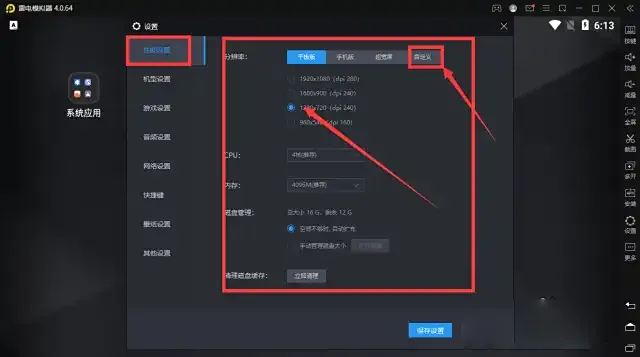
- 打开 LDPlayer,点击右上角 “菜单”→“设置”→“高级设置”;
- CPU 核心数:低配置 PC(双核 / 四核)设为 2 核,中高配置(六核及以上)设为 4 核,避免超过物理 CPU 核心数导致资源冲突;
- 内存分配:系统总内存 8GB 的电脑建议分配 4096MB(4GB),16GB 内存可分配 8192MB(8GB),确保系统预留 30% 以上内存供后台运行;
- 保存设置后重启模拟器,使资源分配生效。
步骤 3:直接调整模拟器帧率上限
这是最核心的一步,可根据游戏需求设置目标帧率:
- 进入 LDPlayer “设置”→“游戏设置”,找到 “帧率” 下拉菜单;
- 基础流畅选择 60FPS,中高配置追求丝滑体验可设为 120FPS,部分支持高帧率的游戏(如《妮姬》)可选择 240FPS;
- 勾选 “高帧率模式”,关闭 “垂直同步”(V-Sync)—— 垂直同步会限制帧率与屏幕刷新率一致,关闭后可减少延迟并提升帧率上限;
- 点击 “显示帧率”(菜单→显示帧率),在游戏画面左上角实时监控 FPS 数值,验证设置效果。
三、进阶优化:针对不同场景的帧率提升技巧
1. 低配置 PC 专属优化(流畅优先)
如果你的电脑配置较低(如 Intel Core i3、4GB 内存),需通过 “降质换帧” 实现流畅运行:
- 降低分辨率:在 LDPlayer “显示设置” 中,将分辨率设为 1280×720 或 960×540,DPI 调整为 240-320,减少 GPU 渲染压力;
- 限制多开实例:仅运行 1 个模拟器窗口,关闭浏览器、视频播放器等后台高占用程序,通过任务管理器结束无关进程;
- 游戏内画质调低:将游戏中的画面品质设为 “流畅”,关闭阴影、抗锯齿、粒子特效等,降低 GPU 负载。
2. 多开实例帧率优化(账号多开 / 挂机场景)
多开时容易出现帧率暴跌,需针对性调整:
- 打开 LDPlayer 多开器(LD Multiplayer),点击每个实例的 “设置” 图标,将所有实例的帧率统一设为 30-60FPS;
- 点击多开器底部 “多开优化”,拖动 FPS 滑块至 10-20FPS(纯挂机场景)或 30-50FPS(轻度操作场景),减少资源占用;
- 多开时 CPU 核心数分配建议每个实例 1-2 核,内存分配 2048MB / 实例,避免资源过载导致崩溃。
3. 特定游戏高帧率解锁(以《英雄联盟:激斗峡谷》为例)
部分游戏默认锁 60FPS,需额外操作解锁 120FPS:
- 第一步:开启 LDPlayerroot 权限 —— 设置→更多→允许 root,重启模拟器;
- 第二步:打开模拟器 “文件管理器”,按路径导航至 /storage/emulated/0/android/data/com.riotgames.league.wildrift/files/savedata/local/;
- 第三步:找到命名为数字的文件夹(如 “123456”),打开内部的 “setting” 文件,用编辑器将 “frequency mode” 的值从 “true” 改为 “3”,保存文件;
- 第四步:进入游戏设置,关闭内置帧率限制,即可实现 120FPS 运行。
四、常见问题排查:帧率调整后仍卡顿?
- 帧率无法达到设置值:检查显卡是否支持目标帧率(如 120FPS 需显卡支持高刷新率),更新显卡驱动后重试;若仍无效,可能是游戏本身不支持高帧率,可更换其他游戏测试。
- 帧率波动过大:关闭电脑节能模式(设为高性能模式),确保散热正常(避免 CPU/GPU 过热降频);多开时减少实例数量,重新分配资源。
- 设置后模拟器闪退:可能是 CPU 核心数分配过多,降低至 2 核后重试;若使用旧版本 LDPlayer,升级至 9.0.33 及以上版本,修复兼容性问题。
- 高帧率模式灰色无法勾选:确认已开启 VT 虚拟化,显卡驱动支持 OpenGL 4.x,且电脑硬件满足最低要求(Intel Core i3-8100 以上、GTX 1050 Ti 以上显卡)。
五、总结:LDPlayer 帧率优化核心逻辑
LDPlayer 帧率调整的关键在于 “资源匹配 + 参数适配”:低配置电脑以 “降分辨率、少分配资源、锁 60FPS” 为主,追求稳定流畅;中高配置可通过 “开 VT、满配 CPU 内存、解锁 120/240FPS” 享受高帧率体验。同时,结合显卡驱动更新、后台清理、游戏内画质优化,能进一步提升帧率稳定性。
记住,帧率并非越高越好 —— 超过游戏需求的帧率会增加硬件功耗与散热压力,建议根据游戏类型调整:射击类(如《荒野行动》)适合 90-120FPS,角色扮演类(如《明日方舟》)60FPS 即可流畅运行。通过本文的步骤,无论你的电脑配置如何,都能找到最适合的 LDPlayer 帧率设置方案,告别卡顿,享受丝滑手游体验。