
对于很多苹果电脑用户来说,最大的痛点莫过于“系统隔阂”。无论是想在电脑上挂机手游,还是测试安卓应用,寻找一款稳定、高性能的 Mac安卓模拟器 始终是刚需。
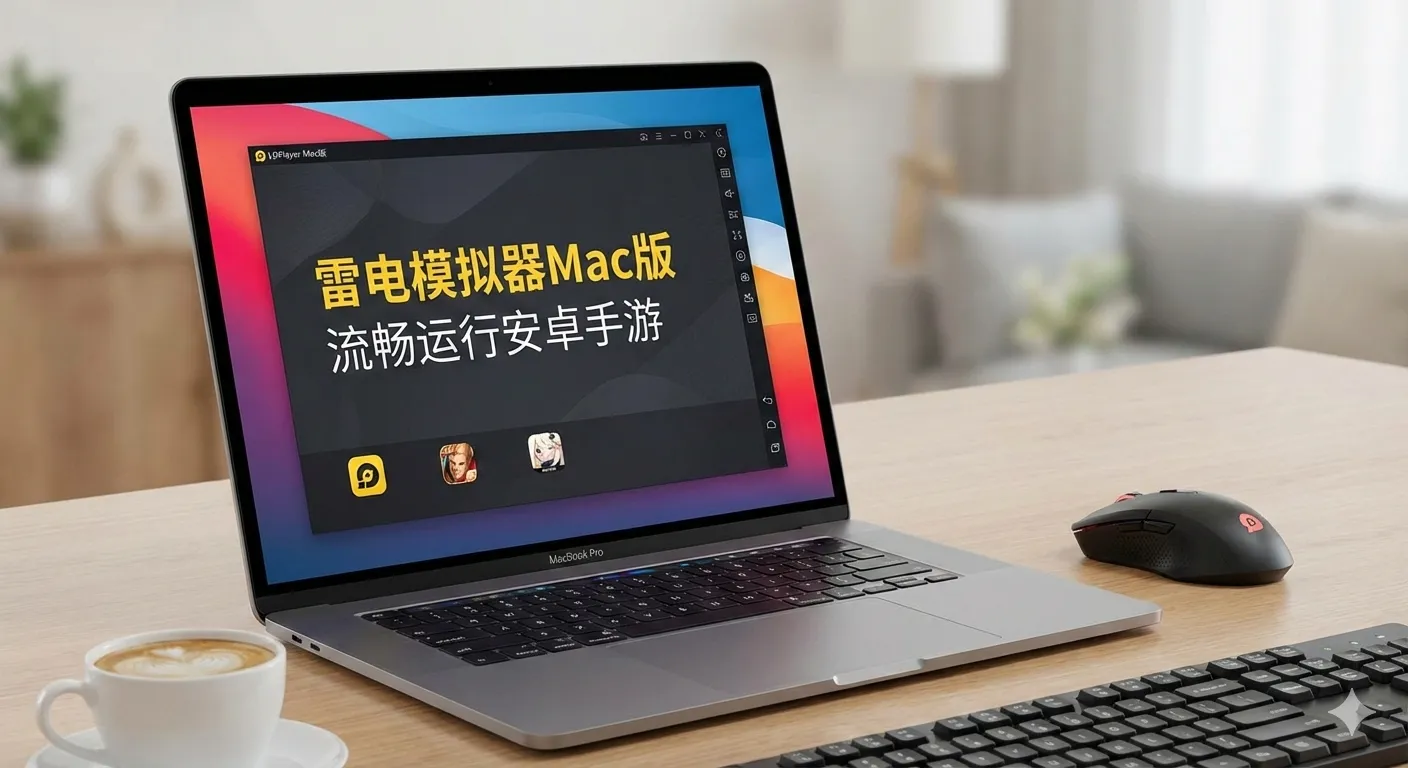
雷电模拟器Mac版 的出现,完美解决了这一难题。它不仅针对 macOS 系统深度优化,更全面适配了苹果自研的 M1、M2、M3 系列芯片。以下是针对 Mac 用户整理的下载、安装及性能调优全攻略。
一、 雷电模拟器Mac版官方下载渠道
为了确保软件的稳定性和安全性,建议用户通过以下正规途径获取:
- 雷电官网直达(推荐): 访问雷电模拟器官方网站,系统会自动识别您的 macOS 环境。在下载区域选择 “雷电模拟器Mac版”。值得注意的是,官网版通常更新最快,能第一时间修复新版 macOS 的兼容性问题。
- M1/M2/M3 专属版本: 如果你使用的是搭载 Apple Silicon 芯片的设备,请务必确认下载的是 ARM 架构优化版,这样可以获得接近原生的运行效率,大幅降低发热。
二、 Mac环境下安装雷电模拟器的步骤
- 运行安装包: 下载完成后,双击 .dmg 文件,将雷电模拟器图标拖拽至 Applications 文件夹。
- 权限开启: 首次启动时,若弹出“安全性与隐私”提示,请前往“系统设置”中点击“仍要打开”。
- 环境初始化: 雷电模拟器Mac版 会进行首次资源解压,建议在保持网络连接的状态下等待 1 分钟左右即可进入安卓系统界面。
三、 性能调优:解决卡顿与掉帧痛点
很多用户在使用 Mac安卓模拟器 时担心性能损耗,通过以下设置可以实现流畅运行:
- CPU与内存分配: 进入模拟器右上角的“设置”,建议根据 Mac 配置进行分配。8GB 内存机型建议分配 2 核 CPU 与 4GB 内存;16GB 及以上机型可尝试“性能模式”以获得 120 帧高刷体验。
- 显卡渲染模式: 对于配置较低的 MacBook Air,建议选择“兼容模式”;而对于配备 Pro/Max 芯片的机型,开启“极速模式”可显著提升画面细腻度。
SEO 专家建议: 在使用 雷电模拟器Mac版 时,建议关闭系统中不必要的后台程序(如过多的 Chrome 标签页),以释放更多内存给模拟器,确保在游玩《王者荣耀》或《原神》等大作时不会出现跳帧。
四、 雷电模拟器Mac版核心功能亮点
- 智能键盘映射: 针对 Mac 键盘习惯,预设了多款热门手游的按键方案。支持自定义映射,让鼠标键盘操作比手机触控更精准。
- 文件双向传输: 无需复杂配置,直接通过“共享文件夹”功能,即可实现 Mac 本地照片、文件与模拟器内部的快速同步。
- 多开避坑指南: 依托于 macOS 优秀的内存管理,雷电模拟器Mac版 支持多开运行,适合需要多账号同时挂机的深度玩家。
总结
通过 雷电模拟器Mac版,苹果用户终于可以彻底告别“系统限制”,在 Mac 大屏上享受安卓生态的便利。无论你是办公族还是硬核玩家,这款模拟器都是目前市场上兼顾稳定性与兼容性的优选方案。