
目录大纲
雷电模拟器凭借高性能、多开稳定与超强兼容性,成为手游玩家、应用测试与办公人群首选的安卓模拟器。但在日常使用中,雷电模拟器应用卸载失败、雷电模拟器卸载应用卡住、雷电模拟器无法删除应用、雷电模拟器卸载提示文件占用、雷电模拟器预装软件删不掉等问题频繁出现,不仅占用存储空间、拖慢模拟器运行速度,还会影响新应用安装与多开管理。本文将从原因排查、基础卸载、强制卸载、深度清理、预防设置全维度,详解雷电模拟器如何解决应用卸载失败,为不同技术水平用户提供一站式解决方案。
一、雷电模拟器应用卸载失败的核心原因
想要彻底解决雷电模拟器应用卸载失败,必须先定位问题根源,才能精准处理。结合用户高频反馈与官方故障库,卸载失败主要分为以下 6 类:
- 应用进程未关闭:应用后台持续运行、服务未停止,系统判定文件被占用,直接阻止卸载操作,出现雷电模拟器卸载提示文件占用。
- 权限不足限制:系统预装应用、设备管理员权限应用、ROOT 权限应用,普通卸载方式无法删除,出现雷电模拟器预装软件删不掉。
- 文件损坏 / 丢失:应用安装包残缺、数据文件损坏、卸载脚本丢失,导致卸载流程中断,表现为雷电模拟器卸载应用卡住、点击无响应。
- 多开与实例冲突:多开器中多个实例共用应用数据、实例配置异常,卸载时出现名称重复、路径冲突,无法执行删除。
- 杀毒 / 防护拦截:电脑杀毒软件、防火墙误判卸载操作为风险行为,拦截文件删除,导致卸载失败。
- 存储空间异常:模拟器磁盘空间不足、虚拟磁盘 data.vmdk 异常,无法完成卸载写入与清理操作。
二、雷电模拟器基础卸载方法:优先尝试无风险方案
解决雷电模拟器应用卸载失败,优先使用官方自带卸载方式,操作简单、无数据风险,适合绝大多数普通用户。
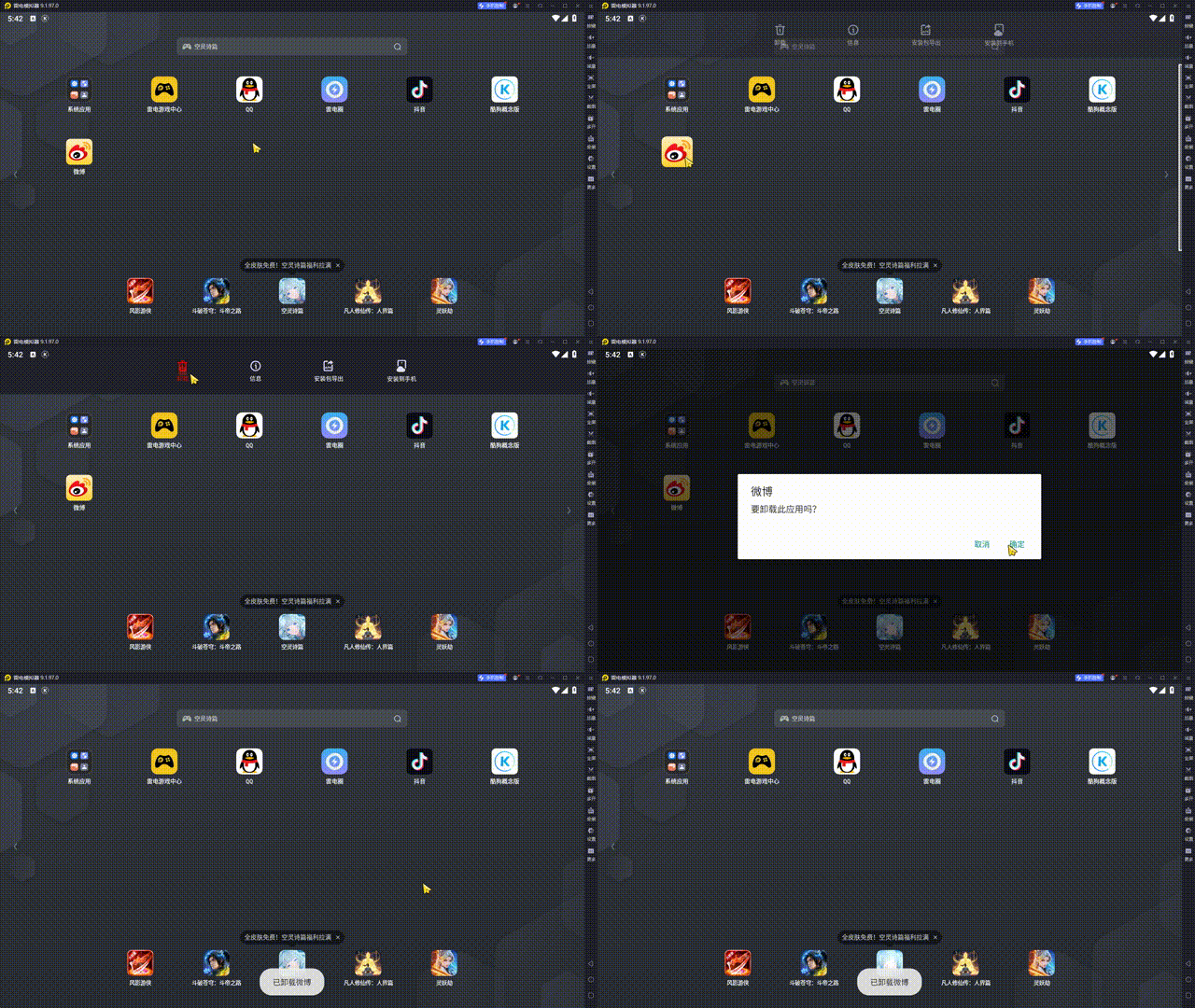
(一)模拟器桌面长按卸载
- 打开雷电模拟器,找到需要卸载的应用图标;
- 长按图标 2–3 秒,待右上角出现 **×或卸载 ** 按钮;
- 点击卸载,在确认弹窗中选择确定,等待完成。
(二)应用管理内卸载
- 打开模拟器设置→应用→管理应用;
- 在列表中找到目标应用,点击进入应用信息;
- 点击卸载→确定,完成标准卸载流程。
(三)多开器批量卸载
- 启动雷电多开器,选中需要操作的模拟器实例;
- 点击批量操作→卸载应用;
- 勾选要删除的应用,点击一键卸载,适合多开环境统一清理。
- 若基础方式无效,继续使用下文强制卸载方案,快速突破限制。
三、雷电模拟器强制卸载:解决顽固应用无法删除
当出现雷电模拟器应用卸载失败、顽固应用、预装软件、文件占用等问题时,使用强制卸载方法,高效突破限制。
(一)强行停止后卸载
- 进入模拟器设置→应用→找到目标应用;
- 点击强行停止,彻底关闭进程与后台服务;
- 再点击卸载,解决进程占用导致的失败。
(二)ADB 命令强制卸载(支持预装 / 顽固应用)
ADB 是解决雷电模拟器无法删除应用的专业方案,无第三方工具风险:
- 模拟器开启设置→其他设置→开启 USB 调试;
- 电脑打开雷电安装目录,运行adb.exe;
- 输入命令查看应用包名:adb shell pm list packages;
- 执行卸载命令:adb shell pm uninstall --user 0 包名;
- 出现 Success 提示,代表卸载完成。
(三)使用系统卸载工具(免 ROOT)
- 打开雷电模拟器工具箱→系统应用→打包安装程序;
- 找到目标应用,进入卸载界面,强制执行删除;
- 适用于系统级应用、权限受限应用。
(四)安全模式卸载
- 关闭模拟器,重新启动时快速连续点击菜单键;
- 进入安卓安全模式,仅加载系统核心服务;
- 在安全模式中执行卸载,避开第三方占用与冲突。
四、雷电模拟器卸载失败深度清理:彻底清除残留
很多用户遇到雷电模拟器卸载应用后仍占空间、图标消失但文件残留,需进行深度清理,彻底释放存储空间。
(一)清理应用缓存与数据
- 设置→应用→目标应用→存储;
- 依次点击清除缓存、清除数据;
- 再执行卸载,避免数据残留导致卸载不完整。
(二)手动删除安装目录残留
- 关闭所有雷电进程(dnplayer.exe、adb.exe、VirtualBox 进程);
- 打开模拟器安装路径,默认:C:\Users\用户名\AppData\Local\LDPlayer\vms;
- 删除对应实例下的应用数据文件夹,清理残余文件。
(三)专业工具深度清理
使用 Revo Uninstaller、IObit Uninstaller 等工具,扫描并清理:
- 注册表残留项
- 无效配置文件
- 碎片数据
- 适合解决雷电模拟器卸载不干净、反复出现安装异常的问题。
五、雷电模拟器多开环境卸载失败专项解决
多开用户常遇到雷电模拟器多开卸载应用失败、实例冲突、名称重复等问题,按以下步骤修复:
- 打开多开器,检查实例名称是否重复,重命名冲突实例;
- 关闭全部实例,修复对应模拟器实例后再卸载;
- 不要跨实例共用应用,避免数据锁导致卸载阻塞;
- 批量卸载时,仅勾选目标实例,防止误操作引发异常。
六、雷电模拟器防止应用卸载失败:永久优化设置
通过以下设置,从根源避免雷电模拟器应用卸载失败,提升使用稳定性:
- 关闭后台自启:禁止应用开机自启与后台保活,减少进程占用;
- 权限最小化:不随意授予设备管理员、ROOT 权限,避免卸载受限;
- 杀毒白名单:将雷电安装目录加入白名单,防止拦截卸载;
- 定期修复实例:多开器每周执行一次实例修复,减少文件异常;
- 规范安装卸载:不中途中断安装、不手动删除应用文件,保持文件完整。
七、雷电模拟器应用卸载失败常见问题解答(FAQ)
- 雷电模拟器卸载应用提示文件占用怎么办?
- 答:先强行停止应用,结束进程,再卸载;仍失败则用 ADB 命令强制卸载。
- 雷电模拟器预装软件怎么删除?
- 答:开启 USB 调试,使用 ADB 命令pm uninstall --user 0 包名可彻底删除。
- 雷电模拟器卸载应用卡住不动如何解决?
- 答:关闭重启模拟器,清理缓存后重试;无效则进入安全模式卸载。
- 雷电模拟器多开无法批量卸载应用?
- 答:修复实例、重命名重复名称,关闭占用进程后再批量操作。
- 卸载后仍占空间如何清理?
- 答:清除数据 + 手动删除 vms 目录残留,或用专业工具深度清理。
八、总结
雷电模拟器如何解决应用卸载失败,核心思路是:先基础卸载→再强制卸载→最后深度清理,按步骤操作即可解决 99% 的问题。无论是进程占用、权限限制、文件损坏,还是多开冲突、杀毒拦截,都有对应的安全解决方案。同时通过合理设置与使用习惯,可从根源避免卸载失败,保持模拟器流畅整洁。