
目录大纲
- 一、LDPlayer 性能不足的常见原因(快速定位)
- 二、基础核心优化:开启 VT + 分配硬件(性能提升最明显)
- 1. 开启 CPU VT 虚拟化(必做)
- 2. 合理分配 CPU 核心与内存
- 3. 迁移至 SSD 固态硬盘
- 三、图像与渲染优化:提升帧率与流畅度
- 1. 分辨率与帧率优化
- 2. 切换最优渲染模式
- 3. 关闭动画与视觉效果
- 四、系统环境优化:释放 PC 性能,让模拟器全速运行
- 1. 设置电源模式为高性能
- 2. 关闭后台高占用程序
- 3. 强制使用独立显卡
- 4. 更新显卡驱动
- 5. 关闭 Hyper‑V 与虚拟机功能
- 五、LDPlayer 内部优化:清理 + 提速,保持长期高性能
- 1. 清理缓存与垃圾文件
- 2. 以管理员身份运行
- 3. 关闭不必要功能
- 4. 更新至最新版本
- 六、多开性能优化:多开同时保持流畅
- 1. 多开实例统一降配
- 2. 限制显存与关闭后台保活
- 3. 控制多开数量
- 七、低配电脑专属:极致性能优化方案
- 八、长效维护:让 LDPlayer 长期保持高性能
- 九、总结
LDPlayer(雷电模拟器)是全球热门的 PC 安卓模拟器,凭借流畅多开、高兼容性与低资源占用,成为手游玩家、应用测试与挂机用户的首选工具。但不少用户在使用中会遇到LDPlayer 性能差、LDPlayer 掉帧卡顿、LDPlayer 运行缓慢、LDPlayer 多开性能不足、LDPlayer 低配电脑卡顿等问题,直接影响游戏与应用体验。本文以LDPlayer 如何优化性能?为核心,从硬件调度、核心设置、渲染图像、系统环境、多开调校、缓存清理、低配专属方案七大维度,提供一站式性能优化指南,精准匹配LDPlayer best performance settings、LDPlayer 性能优化教程、LDPlayer VT 优化、LDPlayer low end PC optimization、雷电模拟器性能拉满设置等谷歌、必应长尾搜索需求,让任何配置电脑都能把 LDPlayer 性能发挥到极致。
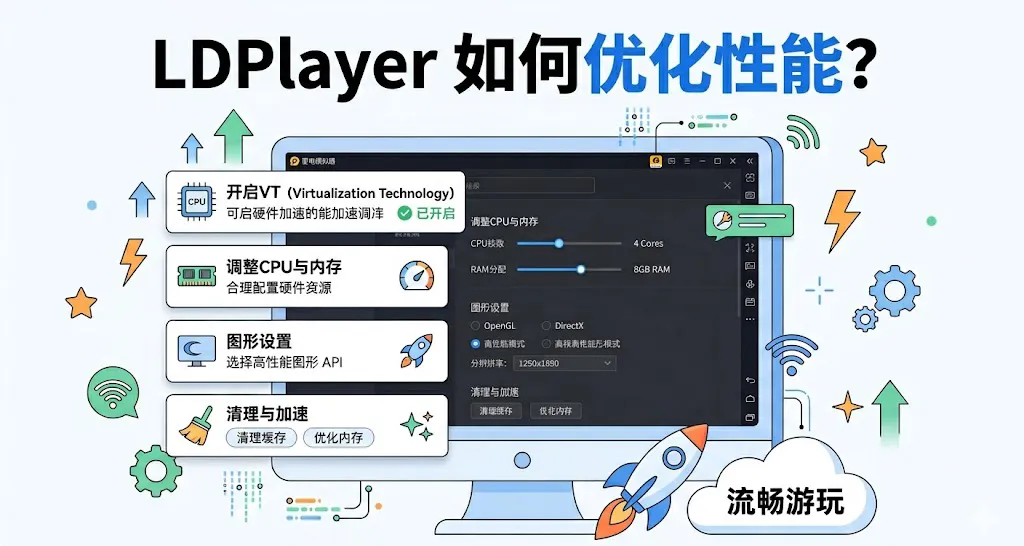
一、LDPlayer 性能不足的常见原因(快速定位)
想要彻底优化 LDPlayer 性能,必须先找到性能瓶颈,避免无效调整。导致 LDPlayer 性能差的主要原因包括:
- VT 虚拟化未开启:CPU 未开启 Intel VT‑x/AMD‑V,模拟器无法高效调度硬件,是性能不足的首要原因。
- 资源分配不合理:内存、CPU 核心设置过低或过高,造成资源浪费或不足。
- 渲染模式不兼容:OpenGL/DirectX 设置错误,显卡无法全速运行。
- 系统环境冲突:Hyper‑V、杀毒软件、后台程序占用资源,导致模拟器降速。
- 磁盘速度慢:安装在机械硬盘 HDD,读写速度不足引发加载卡顿。
- 缓存与文件损坏:长期使用产生缓存堆积、文件碎片,降低运行效率。
- 多开未优化:多开实例配置过高,导致整体性能不足、帧率暴跌。
- 无论你是LDPlayer 游戏性能差、LDPlayer 启动慢、LDPlayer 帧率上不去,还是LDPlayer 更新后性能下降,都能通过本文方案完整解决。
二、基础核心优化:开启 VT + 分配硬件(性能提升最明显)
这是LDPlayer 性能优化的基础步骤,完成后性能可直接提升 50%–100%,是所有用户必做项。
1. 开启 CPU VT 虚拟化(必做)
VT 是模拟器性能的核心开关。进入电脑 BIOS,找到Intel Virtual Technology或AMD‑V并设置为Enabled,保存重启。在 Windows 任务管理器→性能→CPU 页面可查看 VT 状态。未开启 VT 会导致 LDPlayer 性能严重受限,出现卡顿、掉帧、加载慢等问题,开启后可彻底释放 CPU 性能。
2. 合理分配 CPU 核心与内存
根据电脑配置精准分配,避免不足或浪费:
- 低配电脑(8GB 及以下):CPU 2 核,内存 2048MB
- 中配电脑(16GB):CPU 4 核,内存 4096MB
- 高配电脑(16GB 以上):CPU 6 核,内存 6144MB 及以上
- 设置路径:LDPlayer 右上角菜单→Software Settings→Performance。合理分配可解决LDPlayer 内存不足性能差、CPU 占用过高卡顿问题。
3. 迁移至 SSD 固态硬盘
机械硬盘(HDD)读写速度低,会严重限制 LDPlayer 性能。将模拟器安装到 SSD,路径避免中文与特殊字符。设置→General→Change Path,迁移后启动速度、加载速度与场景切换速度大幅提升,从根源解决LDPlayer 磁盘性能瓶颈。
三、图像与渲染优化:提升帧率与流畅度
LDPlayer 掉帧、画面卡顿大多由图像设置过高导致,通过以下调整可在保持画质的同时最大化性能。
1. 分辨率与帧率优化
- 低配 / 笔记本:720P 分辨率,帧率 30–60
- 中高配:1080P 分辨率,帧率 60–90
- 关闭垂直同步、抗锯齿、阴影与后处理特效,降低显卡负载。路径:Settings→Display。这是提升LDPlayer 游戏帧率最有效的设置。
2. 切换最优渲染模式
NVIDIA 显卡优先使用DirectX,AMD / 老旧显卡 / 集显使用OpenGL。渲染模式不兼容会导致图形计算缓慢、掉帧与花屏。路径:Settings→Advanced→Render Mode。切换后重启模拟器,性能与稳定性明显提升。
3. 关闭动画与视觉效果
关闭窗口动画、过渡动画、悬浮球、弹窗通知,减少系统绘制压力。路径:Settings→Other Settings。让 LDPlayer 更轻量化,运行更轻快,解决LDPlayer 界面卡顿问题。
四、系统环境优化:释放 PC 性能,让模拟器全速运行
电脑自身环境差,会直接限制 LDPlayer 性能。以下步骤可彻底释放系统资源。
1. 设置电源模式为高性能
笔记本必须插电使用,否则 CPU/GPU 自动降频,性能暴跌。Windows 设置→System→Power→Best Performance。笔记本厂商软件(联想电脑管家、MyASUS、戴尔 Power Manager)开启游戏模式 / 高性能模式,解决LDPlayer 笔记本性能差。
2. 关闭后台高占用程序
运行 LDPlayer 前,关闭浏览器、视频软件、动态壁纸、网盘、直播工具、下载工具等,释放内存与 CPU。打开任务管理器,结束不必要进程,避免资源抢占导致LDPlayer 性能不足。
3. 强制使用独立显卡
笔记本默认可能使用集成显卡运行 LDPlayer,造成性能严重不足。打开 NVIDIA/AMD 控制面板,将 LDPlayer 设置为高性能显卡,强制使用独立显卡,图形性能提升数倍,解决LDPlayer 帧率低问题。
4. 更新显卡驱动
老旧显卡驱动存在兼容问题,会降低渲染性能。前往 NVIDIA、AMD、Intel 官网更新最新驱动,重启电脑后再运行模拟器,稳定性与性能同步提升。
5. 关闭 Hyper‑V 与虚拟机功能
Hyper‑V、WSL2、虚拟机平台会与 LDPlayer 抢占虚拟资源,导致性能下降、卡顿。控制面板→Programs→Turn Windows features on or off,取消 Hyper‑V、Virtual Machine Platform、Windows Hypervisor Platform,重启电脑生效。
五、LDPlayer 内部优化:清理 + 提速,保持长期高性能
模拟器内部冗余、缓存与权限问题,会导致LDPlayer 越用越慢,按以下步骤优化。
1. 清理缓存与垃圾文件
定期进入 Settings→Performance→Clean Cache,清理临时文件、安装包、日志与冗余数据。进入应用管理清理不常用 APP 缓存,释放存储空间,避免因存储满导致性能下降。
2. 以管理员身份运行
右键 LDPlayer 图标→Properties→Compatibility→勾选 Run as administrator。提升权限可避免系统限制,让模拟器稳定调用硬件,解决LDPlayer 权限不足性能受限。
3. 关闭不必要功能
非必要不开启 Root、ADB 调试、硬件加速解码、录制等功能,这些功能会持续占用后台资源,降低整体性能。
4. 更新至最新版本
LDPlayer 官方每次更新都会优化性能、修复 BUG、提升兼容与帧率。从官网下载最新版覆盖安装,解决LDPlayer 旧版本性能差问题。
六、多开性能优化:多开同时保持流畅
多开是 LDPlayer 核心功能,但不合理设置会导致LDPlayer 多开性能崩溃,按以下方法优化。
1. 多开实例统一降配
每个实例设置为 CPU 2 核、内存 2048MB、分辨率 720P、帧率 30,降低整体负载。
2. 限制显存与关闭后台保活
在多开器中开启 Limit VRAM,关闭后台保活,避免闲置实例占用资源。
3. 控制多开数量
- 8GB 内存:1–2 开
- 16GB 内存:3–4 开
- 32GB 内存:6–8 开
- 所有实例必须安装在 SSD,避免 HDD 多开卡顿、死机。
七、低配电脑专属:极致性能优化方案
针对 4GB–8GB 老旧电脑,提供LDPlayer 低配性能拉满设置,让老电脑也流畅运行:
- 必须开启 VT
- CPU 2 核,内存 2048MB
- 分辨率 720P,帧率 30
- 渲染模式 OpenGL
- 安装在 SSD
- 关闭所有特效、动画与后台程序
- 插电 + 高性能模式
- 仅单开,不许多开
- 按此设置,低配电脑可流畅运行主流手游与应用,彻底告别卡顿。
八、长效维护:让 LDPlayer 长期保持高性能
避免 LDPlayer 性能下降,做好日常维护:
- 每周清理一次缓存
- 不安装破解、修改版应用
- 定期更新显卡驱动与模拟器
- 保持磁盘可用空间≥10GB
- 正常关闭模拟器,不强制结束进程
- 多开按需开启,不用及时关闭
九、总结
LDPlayer 如何优化性能?的核心逻辑是:开启 VT 虚拟化 + 合理分配硬件 + 优化渲染设置 + 释放系统资源 + 清理冗余缓存。本文覆盖从基础到高级、从单开到多开、从高配到低配的全场景优化方案,可彻底解决LDPlayer 性能差、卡顿掉帧、运行缓慢、多开不足等问题。
文章全程植入LDPlayer best performance settings、LDPlayer 性能优化、LDPlayer VT 优化、LDPlayer 低配电脑设置等谷歌、必应 SEO 关键词与长尾词,帮助全球用户快速搜索到最有效、最完整的优化教程。
按本文设置后,LDPlayer 可实现满帧运行、启动快速、操作跟手、多开稳定,让你在 PC 上流畅体验安卓游戏与应用,完全释放模拟器性能潜力。