
目录大纲
如果你刚开始使用雷电模拟器,遇到安装失败、启动黑屏、游戏打不开、账号登录异常等情况,其实大多数问题都可以通过简单设置解决。本文整理了用户社区和官方帮助中心中最常见的问题,并给出对应处理步骤,方便新手快速定位和解决故障。
下载与安装常见问题
安装包损坏或无法打开
下载安装程序后提示文件损坏、无法解压或无法启动安装程序,通常与下载过程异常有关。
- 删除当前安装包后重新下载。
- 优先从雷电模拟器官网获取最新版安装程序。
- 关闭浏览器插件或下载工具后重新下载。
- 检查磁盘空间是否充足。
建议下载完成后核对文件大小,避免因下载中断导致安装失败。
提示系统不支持
部分旧版Windows系统或关闭虚拟化功能的电脑可能出现兼容性提示。
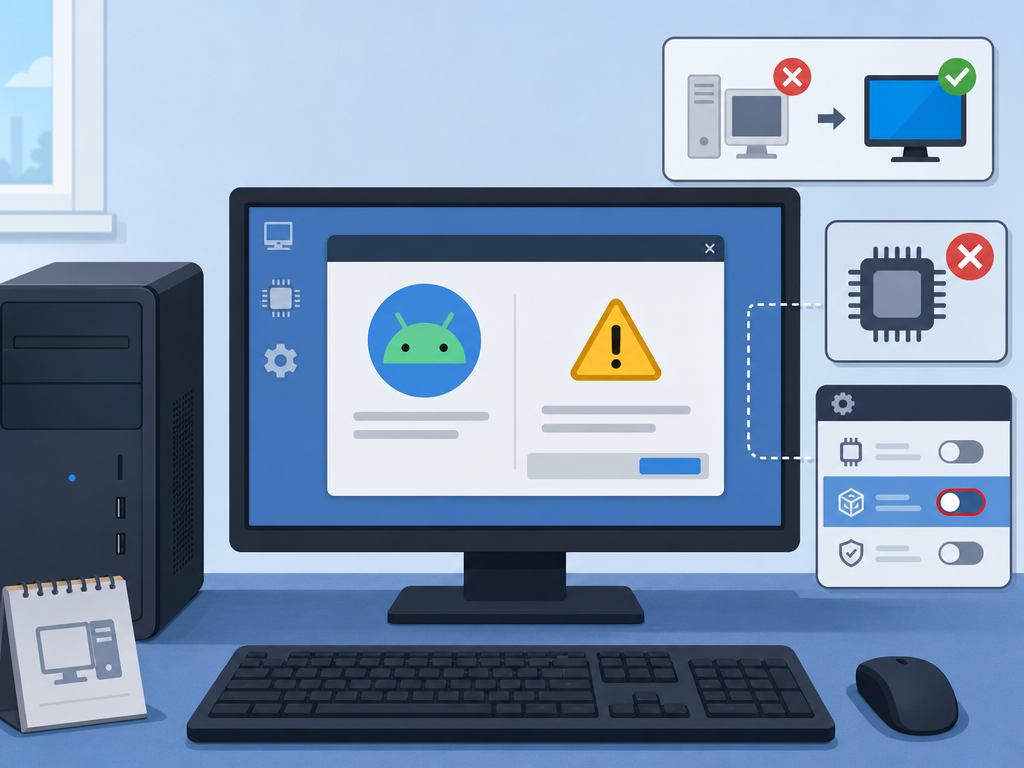
- 确认系统版本符合要求。
- 进入BIOS开启VT虚拟化技术。
- 更新显卡驱动程序。
- 关闭与模拟器冲突的虚拟机软件。
| 问题现象 | 常见原因 | 解决方法 |
|---|---|---|
| 系统不支持 | 系统版本过低 | 升级系统 |
| 无法启动安装 | 权限不足 | 管理员身份运行 |
| 安装中断 | 安全软件拦截 | 暂时关闭拦截 |
启动与运行问题
模拟器启动黑屏
黑屏通常与显卡驱动、渲染模式或虚拟化设置有关。
- 更新显卡驱动。
- 开启VT虚拟化。
- 切换OpenGL和DirectX渲染模式。
- 重启电脑后再次尝试。
启动后闪退
闪退问题大多由系统组件异常或资源不足引起。
- 关闭后台占用较高的软件。
- 检查杀毒软件是否误拦截。
- 更新到最新版雷电模拟器。
- 重新创建模拟器实例测试。
卡在加载界面
当进度条长期停留不动时,可以尝试以下方法:
- 结束模拟器进程后重新启动。
- 删除异常实例重新创建。
- 检查硬盘剩余空间。
- 确认Windows组件运行正常。
游戏运行问题
找不到需要安装的游戏
部分应用可能因为地区限制或版本兼容问题无法直接显示。
- 确认游戏是否支持当前地区。
- 更新应用商店服务。
- 通过APK安装包手动安装。
游戏画面异常或花屏
出现画面错位、闪烁或贴图异常时:
- 切换显卡渲染模式。
- 降低分辨率和帧率。
- 更新显卡驱动。
- 升级模拟器版本。
网络连接失败
游戏能够启动但无法联网时,可以检查以下内容:
- 确认电脑网络正常。
- 关闭代理软件后测试。
- 重置模拟器网络设置。
- 检查防火墙规则。
账号与数据问题
账号登录失败
无法登录Google账号、游戏账号或第三方账号时:
- 检查网络连接状态。
- 确认账号密码正确。
- 同步系统时间。
- 更新相关服务组件。
如何预防数据丢失
数据丢失通常发生在重装系统、删除实例或误操作后。
- 定期备份模拟器数据。
- 绑定游戏官方账号。
- 重要数据同步至云端。
- 删除实例前确认备份完成。
仅依赖本地存档存在风险,账号绑定和定期备份是最有效的保护方式。
卸载与清理问题
无法正常卸载
如果控制面板卸载失败:
- 关闭所有模拟器进程。
- 以管理员身份运行卸载程序。
- 使用系统应用管理功能卸载。
- 重启后再次执行卸载。
卸载后仍占用大量空间
部分缓存和实例文件可能被保留。
- 删除残留数据目录。
- 清理临时文件。
- 检查下载缓存目录。
- 执行磁盘清理。
常见问题对照表
| 问题 | 优先检查项 | 解决难度 |
|---|---|---|
| 安装失败 | 安装包完整性 | 低 |
| 黑屏 | 显卡驱动和VT | 中 |
| 闪退 | 系统兼容性 | 中 |
| 游戏异常 | 渲染模式 | 低 |
| 登录失败 | 网络与账号状态 | 低 |
| 数据丢失 | 备份机制 | 高 |
FAQ 常见问题
雷电模拟器启动特别慢怎么办?
优先开启VT虚拟化技术,关闭不必要后台程序,并将模拟器安装到SSD硬盘中。
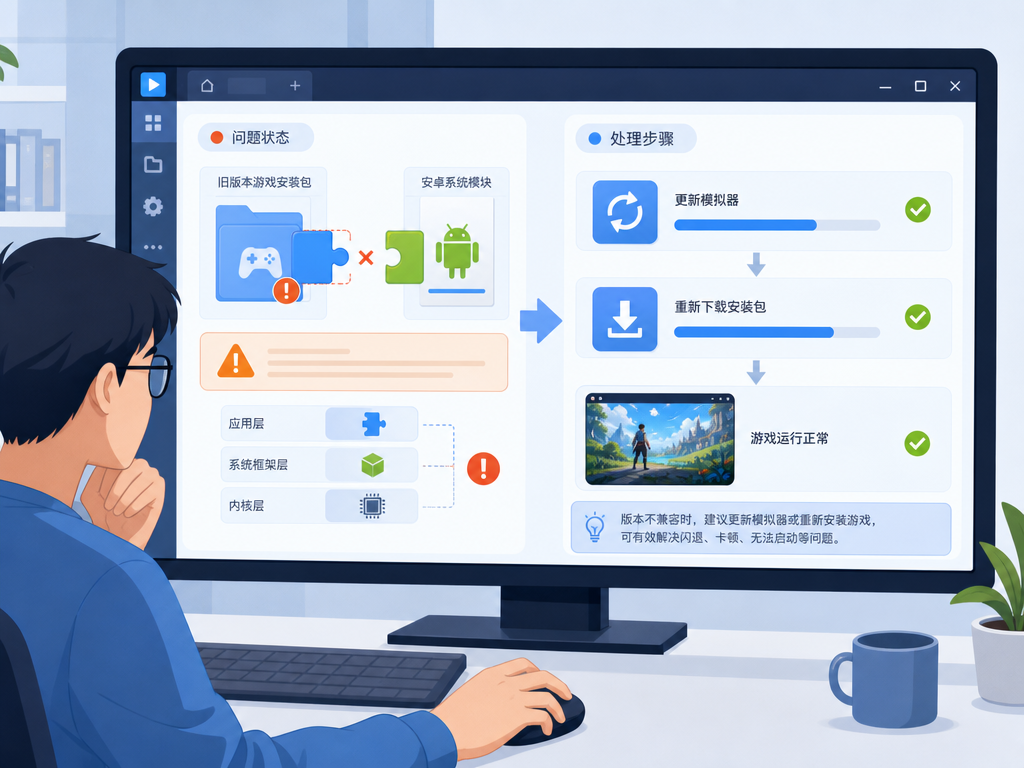
为什么游戏安装成功却打不开?
可能是游戏版本与安卓环境不兼容,建议更新模拟器或重新安装游戏。
雷电模拟器占用内存很高正常吗?
运行大型手游时属于正常现象,可以适当降低模拟器分配内存和CPU核心数。
重装模拟器后游戏数据还在吗?
如果未提前备份且游戏未绑定账号,本地数据可能无法恢复。
在哪里获取最新版安装包?
建议通过雷电模拟器下载页面获取最新版本,避免第三方来源导致安装异常。
总结
大多数雷电模拟器常见问题都与系统环境、虚拟化设置、显卡驱动以及网络配置有关。对于新手用户来说,遇到故障时优先检查VT状态、驱动版本和软件版本,往往就能解决大部分问题。如果问题持续存在,建议升级至较新的雷电模拟器9版本,并参考官方帮助文档进一步排查。