
目录大纲
- 一、LDPlayer 版本差异:国内版与海外版的语言基础逻辑
- 1. 版本功能与初始语言的区别
- 2. 版本混用的注意事项
- 二、LDPlayer 中文界面设置:分版本与系统的详细步骤
- 1. 国内版 LDPlayer(Windows 系统):基础设置流程
- 2. 海外版 LDPlayer(Windows 系统):适配谷歌服务的设置方案
- 3. macOS 系统 LDPlayer:跨平台设置补充
- 4. 多开实例的批量语言设置
- 三、常见设置故障的排查与解决
- 1. 语言设置后重启无效
- 2. 安卓虚拟机语言无法切换
- 3. 版本升级后语言自动还原
- 四、LDPlayer 中文界面的优化与进阶技巧
- 1. 界面文字大小与字体适配
- 2. 游戏内语言的联动设置
- 3. 企业级批量部署的语言策略
- 五、核心疑问解答:关于 LDPlayer 中文设置的关键问题
- 结语
在安卓模拟器的使用场景中,界面语言适配直接影响操作体验。对于国内用户而言,LDPlayer(雷电模拟器)默认的英文或其他外语界面会增加操作门槛,尤其是在多开管理、游戏适配等专业场景下,中文界面能大幅提升使用效率。无论是新安装的 LDPlayer 海外版,还是升级后语言自动切换的国内版,如何快速设置中文界面?不同版本(国内版 / 海外版)、不同系统(Windows/macOS)的设置路径有何差异?本文将从版本区分、分步操作、故障排查三个维度,提供完整的 LDPlayer 中文界面设置指南,同时解答语言切换后的适配问题。
一、LDPlayer 版本差异:国内版与海外版的语言基础逻辑
在设置中文界面前,需先明确 LDPlayer 国内版与海外版的核心差异,这是避免设置失败的关键前提。
1. 版本功能与初始语言的区别
- 国内版:专为国内用户设计,默认无谷歌服务框架,初始语言通常为中文(部分安装包因系统环境可能显示英文),仅支持通过软件内设置修改语言,官网仅提供单一版本下载,语言切换不影响核心功能适配;
- 海外版:又称 LDPlayer 国际版,内置完整谷歌服务,初始语言随电脑系统环境自动匹配(如英文系统默认英文界面),其官网按语言区域分站点发布,但安装包完全一致,语言设置可覆盖初始默认语言。
2. 版本混用的注意事项
LDPlayer 国内版与海外版的虚拟机主程序共用 C 盘目录,跨版本安装可能导致语言设置失效或功能异常,因此建议单一版本完成语言设置,避免同时安装多个版本。此外,从 9.1 版本开始,LDPlayer 取消了安装时的语言选择入口,需在软件安装完成后通过设置修改,这一变化需特别注意。
二、LDPlayer 中文界面设置:分版本与系统的详细步骤
LDPlayer 中文界面的设置流程随版本和操作系统略有差异,以下是经过官方验证的实操方案,覆盖 Windows 主流系统,同时补充 macOS 的适配操作,确保不同场景下均可成功切换。
1. 国内版 LDPlayer(Windows 系统):基础设置流程
国内版 LDPlayer 的语言设置入口简洁,适用于大多数普通用户,具体步骤如下:
- 启动 LDPlayer 并打开设置面板
- 双击桌面 LDPlayer 图标启动软件,在模拟器主界面右侧工具栏中,找到并点击齿轮形状的 “设置” 按钮(部分版本标注为 “Settings”),进入系统设置页面。
- 进入语言设置模块
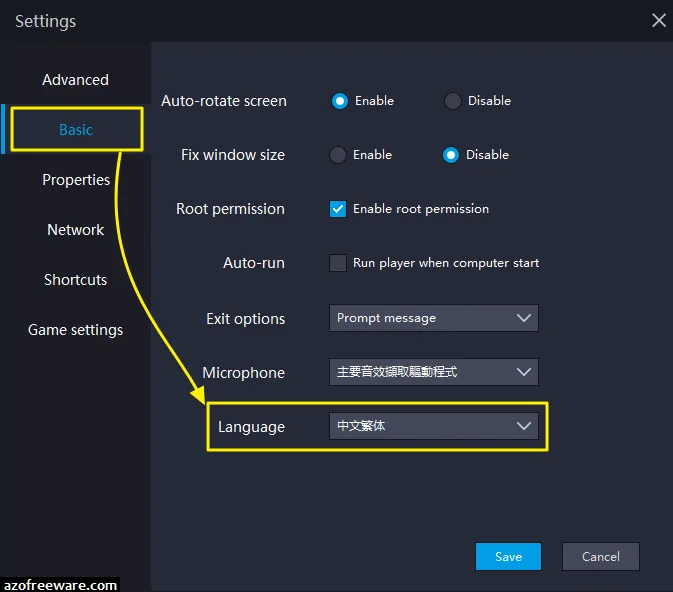
- 在设置页面左侧导航栏中,选择 **“基本设置”**(部分版本为 “Basic”),在右侧功能区找到 “语言”(Language)选项,点击下拉菜单展开语言列表。
- 选择中文并重启生效
- 在语言列表中勾选 **“简体中文”**(若需繁体可选择 “繁體中文”),点击页面底部的 “保存” 按钮,系统会提示 “需重启模拟器生效”,关闭 LDPlayer 所有进程后重新启动,即可看到中文界面。
- 验证设置效果
- 重启后检查模拟器的菜单栏、设置选项、多开管理器等核心模块,确认所有文字已切换为中文,若仍存在英文残留,可进入 “高级设置” 清除缓存后再次重启。
2. 海外版 LDPlayer(Windows 系统):适配谷歌服务的设置方案
海外版 LDPlayer 因内置谷歌框架,语言设置需兼顾模拟器系统与安卓虚拟机两层语言,具体操作如下:
- 模拟器外壳语言切换
- 按国内版步骤完成基础设置中的语言切换,确保 LDPlayer 的外层操作界面(如多开管理器、工具栏)变为中文。
- 安卓虚拟机语言同步
- 进入 LDPlayer 的安卓桌面,打开 “设置”(系统应用),进入 “系统 - 语言和输入法 - 语言”,点击 “添加语言”,找到并添加 “中文(简体)”,将其拖动至语言列表首位,完成安卓虚拟机的语言同步,确保应用内文字也显示为中文。
- 谷歌服务语言适配
- 若谷歌商店仍为英文,可登录谷歌账号后进入 “Google 账号设置 - 个人信息 - 语言”,将首选语言改为中文,重启谷歌服务框架后即可完成全链路语言适配。
3. macOS 系统 LDPlayer:跨平台设置补充
macOS 版本的 LDPlayer 语言设置逻辑与 Windows 一致,仅操作入口位置略有差异:
- 启动 LDPlayer 后,点击顶部菜单栏 **“LDPlayer - 偏好设置”**,进入设置界面;
- 在 “通用” 选项卡中找到语言设置,选择简体中文并保存;
- 关闭模拟器后,通过 “活动监视器” 结束所有 LDPlayer 进程,重新启动即可生效。
4. 多开实例的批量语言设置
对于需要多开的用户,无需逐台设置中文界面,可通过以下批量操作实现高效配置:
- 打开 LDPlayer多开管理器,选中已设置好中文的模拟器实例,点击 “复制” 生成模板;
- 基于模板新建多开实例,所有新实例会自动继承中文语言设置;
- 若已有多个实例,可在多开管理器中选择 “批量设置”,统一勾选 “简体中文” 并应用,实现一键同步。
三、常见设置故障的排查与解决
在 LDPlayer 中文界面设置过程中,可能出现 “设置后不生效”“部分模块英文残留” 等问题,以下是针对性的解决方案。
1. 语言设置后重启无效
- 核心原因:进程未完全关闭或配置文件损坏。
- 解决步骤:
- 通过任务管理器结束 “LDPlayer.exe”“LDPlayerBoxHeadless.exe” 等所有相关进程;
- 进入安装目录(默认 C:\LDPlayer),删除 “config” 文件夹中的 “language.ini” 配置文件;
- 重新打开设置面板选择中文,保存后重启模拟器。
2. 安卓虚拟机语言无法切换
- 核心原因:安卓系统权限不足或谷歌服务冲突。
- 解决步骤:
- 在 LDPlayer 中开启 “ROOT 权限”(高级设置 - ROOT 权限),重启后再次尝试切换语言;
- 若仍失败,可通过 “恢复出厂设置” 重置安卓虚拟机(注意备份数据),再重新设置语言;
- 海外版用户可卸载谷歌服务框架后重试,或安装国内版规避兼容性问题。
3. 版本升级后语言自动还原
- 核心原因:升级包覆盖了语言配置文件。
- 解决步骤:
- 升级前备份安装目录下的 “config” 文件夹;
- 升级完成后将备份的配置文件覆盖至新目录,重启即可恢复中文;
- 若备份失效,可在新版本中重新设置语言,同时关闭 “自动更新配置” 功能。
四、LDPlayer 中文界面的优化与进阶技巧
成功设置中文界面后,可通过以下技巧进一步提升使用体验,适配不同场景需求。
1. 界面文字大小与字体适配
对于高分辨率屏幕用户,可进入 “设置 - 显示 - 字体大小”,调整中文文字的显示比例,同时在 “高级设置” 中勾选 “适配系统字体”,避免出现文字模糊或排版错乱。
2. 游戏内语言的联动设置
部分海外游戏在 LDPlayer 中文界面下仍显示英文,可通过以下方式适配:
- 打开游戏的 “设置 - 语言” 选项,手动切换为中文(需游戏本身支持);
- 若游戏无中文选项,可在 LDPlayer 中安装 “APK 汉化工具”,对游戏安装包进行本地化处理。
3. 企业级批量部署的语言策略
对于工作室或企业用户,可通过以下方式实现规模化中文界面部署:
- 定制 LDPlayer 安装包,将中文语言设置写入安装脚本,实现 “安装即中文”;
- 通过企业管理工具推送语言配置文件,覆盖所有设备的 LDPlayer 实例;
- 定期检查语言状态,防止版本更新导致配置失效。
五、核心疑问解答:关于 LDPlayer 中文设置的关键问题
- Q:LDPlayer 免费版与付费版的语言设置有差异吗?
- A:无差异。无论是免费版还是付费会员,LDPlayer 均开放全量语言切换功能,仅付费版支持批量多开的语言策略同步。
- Q:切换中文后会影响游戏性能或兼容性吗?
- A:不会。语言设置仅修改界面文字,不涉及模拟器的核心运行引擎,且 LDPlayer 对中文界面有专项优化,不会引发游戏卡顿或闪退。
- Q:海外版切换中文后,谷歌服务能否正常使用?
- A:可以。语言切换不影响谷歌商店、谷歌账号等核心功能,仅需同步谷歌账号的语言偏好即可实现全链路中文适配。
- Q:旧版本 LDPlayer(如 8.0 以下)如何设置中文?
- A:旧版本可在安装时直接选择语言,若已安装可进入 “设置 - 通用 - 语言” 修改,部分版本需下载中文语言包,建议升级至 9.0 以上版本简化操作。
结语
LDPlayer 中文界面的设置需区分国内版与海外版的核心差异,通过 “基础设置切换 + 重启生效 + 虚拟机语言同步” 的三步流程,即可完成全链路的语言适配。无论是普通用户的单设备设置,还是工作室的多开批量配置,遵循官方操作逻辑均可快速解决语言困扰。中文界面不仅能降低操作门槛,还能提升游戏、办公场景的适配效率,为用户提供更贴合本土使用习惯的模拟器体验。