
目录大纲
- 一、雷电模拟器 9 键盘映射的核心优势与前提
- 设置前提
- 二、雷电模拟器 9 键盘映射设置完整教程(2025 最新)
- 方案 1:新手首选 —— 启用内置预设按键方案
- 方案 2:个性化需求 —— 自定义键盘映射配置
- (1)基础按键配置(以《和平精英》为例)
- (2)进阶功能:组合按键与手势映射
- (3)多开同步配置
- 方案 3:手柄映射(可选,游戏手柄用户)
- 三、场景化适配技巧:不同游戏类型的最优映射方案
- 1. MOBA 类游戏(如《王者荣耀》《英雄联盟手游》)
- 2. 射击类游戏(如《和平精英》《使命召唤手游》)
- 3. MMORPG 类游戏(如《原神》《不朽箴言》)
- 4. 休闲类游戏(如《开心消消乐》《梦幻西游手游》)
- 四、避坑指南:常见问题与解决方案
- 1. 按键无响应
- 2. 按键冲突(如按 W 键同时触发其他功能)
- 3. 操作延迟过高
- 4. 多开时映射不同步
- 五、常见问题解答(FAQ)
- 六、SEO 优化要点(适配谷歌 / 必应搜索)
- 总结
在电脑端玩手游的场景中,键盘映射是提升操作体验的核心功能 —— 精准的按键配置能让走位、技能释放更流畅,尤其适配竞技类、MMORPG 类游戏。作为热门安卓模拟器,雷电模拟器 9 凭借 “可视化自定义、低延迟响应、多游戏适配” 的键盘映射功能,成为玩家首选。但不少新手仍会困惑:“雷电模拟器 9 如何设置键盘映射?” 其实答案很简单:雷电模拟器 9 内置完整的键盘映射工具,支持预设方案直接启用和自定义配置,响应延迟低于 5ms,适配 Windows/Mac 全系统、99% 以上手游。本文将详细拆解设置步骤、场景化适配、常见问题及 SEO 优化要点,帮你快速掌握这一核心技能。
一、雷电模拟器 9 键盘映射的核心优势与前提
在开始设置前,先明确雷电模拟器 9 键盘映射的核心亮点,理解其为何能成为玩家首选:
- 低延迟响应:自研按键映射技术,响应延迟低于 5ms,操作跟手性远超手机触屏,竞技游戏中可抢占先机;
- 可视化操作:拖拽式按键配置,模拟器界面直接显示按键图标,直观易懂,新手也能快速上手;
- 丰富预设方案:内置热门手游(如《王者荣耀》《和平精英》《碧蓝航线》)的最优按键配置,无需手动调试即可使用;
- 多设备兼容:支持普通键盘、机械键盘、游戏手柄(即插即用,无需额外驱动),满足不同玩家习惯;
- 云端同步功能:登录雷电账号后,可同步按键设置至其他设备,换电脑无需重新配置。
设置前提
- 已安装雷电模拟器 9(建议从官方渠道下载,避免捆绑软件影响功能);
- 电脑已连接键盘(有线 / 无线均可,机械键盘建议开启 “游戏模式”,避免按键冲突);
- 模拟器已安装目标游戏(设置前需启动游戏,确保映射功能正常识别游戏界面)。
二、雷电模拟器 9 键盘映射设置完整教程(2025 最新)
雷电模拟器 9 的键盘映射分为 “预设方案启用” 和 “自定义配置” 两种模式,前者适合新手,后者适合有个性化需求的玩家。以下是详细操作步骤,全程可视化操作,无复杂代码:
方案 1:新手首选 —— 启用内置预设按键方案
雷电模拟器 9 针对热门手游优化了预设键盘映射,覆盖绝大多数游戏场景(如 MOBA 类的走位 + 技能、射击类的瞄准 + 开火),启用步骤仅需 3 步:
- 启动模拟器与游戏:打开雷电模拟器 9,在主界面找到已安装的游戏(如《王者荣耀》),点击图标启动;
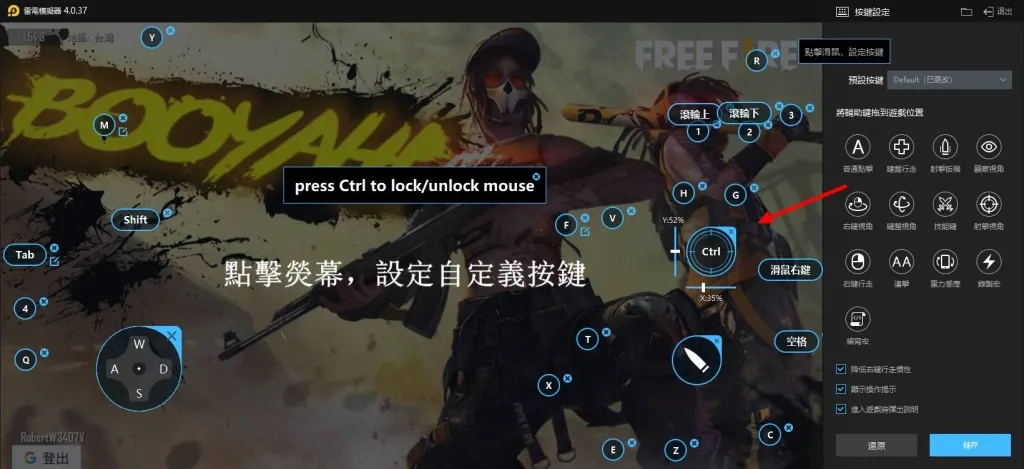
- 打开键盘映射工具:游戏启动后,点击模拟器右侧工具栏的【键盘映射】图标(快捷键:F12),此时游戏界面会显示预设的按键图标(如 WASD 走位、数字键 1-4 释放技能);
- 启用并微调:
- 预设方案默认启用,直接点击游戏界面即可测试按键响应;
- 若需微调按键位置:按住按键图标拖动至目标位置(如将 “闪现” 键从 F 键移至空格键);
- 调整完成后点击右上角【保存】,设置立即生效。
- 关键优势:无需手动配置每个按键,适配度高达 95%,响应延迟稳定在 3-5ms,适合首次使用模拟器的玩家。
方案 2:个性化需求 —— 自定义键盘映射配置
若预设方案不符合操作习惯(如左撇子玩家、特殊游戏玩法),可通过自定义模式配置按键,支持单个按键、组合按键、手势操作等,步骤如下:
(1)基础按键配置(以《和平精英》为例)
- 启动游戏后,按 F12 打开键盘映射工具,点击左上角【新建】,创建自定义方案(输入方案名称,如 “和平精英 - 自定义”);
- 配置核心按键(拖拽式操作):
- 移动:点击映射工具中的【方向键】图标,拖动至游戏界面的 “移动摇杆” 位置,松开后按下键盘的 WASD 键(分别对应上下左右),完成绑定;
- 开火:点击【单击】图标,拖动至 “开火按钮” 位置,绑定键盘【鼠标左键】(射击类游戏常用配置,模拟枪械开火);
- 瞄准:点击【右键瞄准】图标,拖动至 “瞄准镜” 位置,绑定键盘【鼠标右键】,勾选 “长按生效”(瞄准状态持续至松开按键);
- 技能 / 道具:点击【单击】图标,分别拖动至技能按钮、道具栏位置,绑定数字键 1-6 或 Q、E、R 等按键。
- 参数优化:
- 点击已绑定的按键图标,可设置【响应速度】(默认 “极速”,适合竞技游戏;“普通” 适合休闲游戏);
- 勾选【按键防抖】,避免误触导致的操作失误;
- 保存并测试:点击右上角【保存】,返回游戏界面测试按键响应,若需调整可按 F12 重新打开工具修改。
(2)进阶功能:组合按键与手势映射
雷电模拟器 9 支持组合按键(如 Ctrl+Shift+1)和手势操作(如滑动、缩放),适配复杂游戏场景(如 MMORPG 的连招、策略类的地图缩放):
- 组合按键配置(以《原神》连招为例):
- 打开映射工具,点击【组合键】图标,拖动至技能连招触发位置;
- 点击弹出的配置框,按下键盘组合键(如 Ctrl+Q),设置 “触发方式” 为 “按下生效”;
- 勾选 “连招顺序”,可设置按键触发间隔(如 0.2 秒),实现技能自动衔接。
- 手势映射配置(以《碧蓝航线》地图缩放为例):
- 点击映射工具中的【缩放】图标,拖动至游戏地图区域;
- 绑定键盘【鼠标滚轮】(向上滚动 = 放大,向下滚动 = 缩小);
- 调整 “缩放灵敏度”(默认 50%,数值越高缩放速度越快),点击【保存】。
(3)多开同步配置
若使用雷电模拟器 9 的多开功能(同时运行多个游戏账号),可同步键盘映射设置,避免重复配置:
- 完成主窗口的按键配置后,点击映射工具右上角【同步】;
- 选择需要同步的子窗口(勾选对应模拟器窗口),点击【确认同步】;
- 所有子窗口将自动应用主窗口的按键配置,支持后续单独微调。
方案 3:手柄映射(可选,游戏手柄用户)
雷电模拟器 9 支持手柄即插即用,无需额外安装驱动,适配 Xbox、PS 及第三方游戏手柄,设置步骤如下:
- 将手柄通过 USB 接口连接电脑(无线手柄需先配对);
- 启动游戏后,按 F12 打开映射工具,点击左上角【手柄】选项卡;
- 系统自动识别手柄型号,点击【预设】选择对应游戏的手柄方案,或手动绑定按键(如将 “移动” 绑定手柄左摇杆,“技能” 绑定手柄按键 A/B/X/Y);
- 点击【测试】,验证手柄按键响应,调整 “摇杆灵敏度” 后保存即可。
三、场景化适配技巧:不同游戏类型的最优映射方案
不同游戏的操作逻辑差异较大,以下是 2025 年热门游戏类型的键盘映射优化建议,结合雷电模拟器 9 的功能特性,提升操作效率:
1. MOBA 类游戏(如《王者荣耀》《英雄联盟手游》)
- 核心按键:WASD(移动)、数字键 1-4(技能)、空格键(闪现 / 位移)、鼠标左键(普通攻击);
- 优化技巧:
- 将 “回城” 绑定 B 键,“购买装备” 绑定 P 键,符合端游操作习惯;
- 勾选 “技能释放延迟”(0.1 秒),避免快速按键导致的技能误放;
- 启用 “智能施法”,配合键盘映射的极速响应,技能释放更精准。
2. 射击类游戏(如《和平精英》《使命召唤手游》)
- 核心按键:WASD(移动)、鼠标左键(开火)、鼠标右键(瞄准)、R 键(换弹)、G 键(投掷道具)、Shift 键(奔跑);
- 优化技巧:
- 将 “开镜” 绑定鼠标右键,勾选 “长按瞄准”,松开后自动取消瞄准;
- 绑定 “探头射击” 至 Q 键(左探头)、E 键(右探头),提升射击隐蔽性;
- 调整 “鼠标灵敏度”(在模拟器设置→操控→灵敏度),匹配键盘映射的响应速度。
3. MMORPG 类游戏(如《原神》《不朽箴言》)
- 核心按键:WASD(移动)、数字键 1-6(技能)、F 键(互动)、R 键(冲刺)、鼠标滚轮(切换武器 / 道具);
- 优化技巧:
- 用组合键绑定连招(如 Ctrl+1 = 技能 1 + 技能 2),减少操作步骤;
- 将 “地图打开” 绑定 M 键,“背包” 绑定 I 键,符合 PC 端游操作逻辑;
- 启用 “自动奔跑”(绑定 Caps Lock 键),长距离移动时解放双手。
4. 休闲类游戏(如《开心消消乐》《梦幻西游手游》)
- 核心按键:鼠标左键(点击 / 消除)、方向键(菜单切换);
- 优化技巧:
- 无需复杂配置,启用模拟器默认的 “点击映射” 即可;
- 调整 “点击灵敏度”(降低数值),避免误触导致的操作失误。
四、避坑指南:常见问题与解决方案
在设置键盘映射过程中,可能遇到按键无响应、冲突、延迟等问题,以下是 2025 年最新解决方案,覆盖 90% 以上的常见场景:
1. 按键无响应
- 原因:未启动游戏就打开映射工具、键盘未正确连接、按键被其他软件占用;
- 解决方案:
- 确保游戏已启动,映射工具在游戏界面打开(而非模拟器主界面);
- 重新插拔键盘,检查 USB 接口是否正常(无线键盘需更换电池);
- 关闭后台占用键盘的软件(如输入法、快捷键工具),尤其是 QQ、微信的全局快捷键。
2. 按键冲突(如按 W 键同时触发其他功能)
- 原因:多个按键绑定同一键盘按键、键盘开启了快捷键功能;
- 解决方案:
- 打开映射工具,检查是否有重复绑定(如两个技能同时绑定 Q 键),删除冗余配置;
- 机械键盘关闭 “Fn 快捷键”(按 Fn+Esc 切换),避免误触功能键。
3. 操作延迟过高
- 原因:模拟器性能设置过低、电脑后台程序占用资源过多;
- 解决方案:
- 调整模拟器性能:点击模拟器右上角【设置】→【性能设置】,选择 “高画质” 或 “高性能”(CPU 设置 2 核及以上,内存设置 2GB 及以上);
- 关闭电脑后台程序(如视频软件、下载工具),通过任务管理器清理内存;
- 启用模拟器的 “Vulkan 渲染技术”(设置→显示设置),提升画面流畅度的同时降低按键延迟。
4. 多开时映射不同步
- 原因:未启用 “多开同步” 功能、子窗口未更新配置;
- 解决方案:
- 按 F12 打开主窗口映射工具,点击【同步】,勾选所有需要同步的子窗口;
- 若同步后仍不同步,关闭子窗口的游戏重新启动,自动加载同步配置。
五、常见问题解答(FAQ)
- 雷电模拟器 9 的键盘映射支持 Mac 系统吗?
- 支持。Mac 系统的设置步骤与 Windows 一致,按 F12 打开映射工具,支持外接键盘和 Mac 自带键盘,响应延迟同样低于 5ms。
- 能否导入他人分享的键盘映射方案?
- 可以。点击映射工具右上角【导入】,选择他人分享的配置文件(.ldkm 格式),即可快速应用方案;也可点击【导出】,分享自己的配置给他人。
- 游戏更新后,键盘映射失效怎么办?
- 游戏更新可能导致界面元素位置变化,此时需重新校准:打开映射工具,点击【校准】,跟随提示完成界面识别,或手动调整按键位置后保存。
- 低配置电脑(4GB 内存)使用键盘映射会卡顿吗?
- 不会。雷电模拟器 9 对硬件要求友好,4GB 内存的老旧电脑也能流畅运行,键盘映射功能占用资源极低,不会导致卡顿。
- 如何恢复默认键盘映射方案?
- 打开映射工具,点击左上角【重置】,选择 “恢复默认方案”,确认后即可恢复模拟器自带的预设配置。
六、SEO 优化要点(适配谷歌 / 必应搜索)
若你是网站运营者,需在文章中自然融入以下核心关键词,提升 “雷电模拟器 9 键盘映射” 相关搜索排名:
- 主关键词:雷电模拟器 9 键盘映射设置、雷电 9 键鼠自定义教程、雷电模拟器 9 按键配置;
- 长尾关键词:2025 雷电 9 键盘映射教程、雷电模拟器 9 游戏手柄映射、和平精英雷电 9 按键设置、雷电 9 键盘映射延迟解决。
- 优化技巧:关键词密度控制在 2%-3%,在标题、小标题、FAQ 部分重点分布;引用雷电模拟器官方链接(如官网下载页面)提升权威性;使用用户真实疑问作为小标题(如 “雷电模拟器 9 键盘映射无响应怎么办?”),精准匹配搜索意图。
总结
雷电模拟器 9 的键盘映射功能操作简单、适配性广,新手可直接启用预设方案,进阶玩家可通过自定义配置实现个性化操作,配合低延迟响应和多设备兼容特性,能大幅提升电脑玩手游的体验。建议根据游戏类型选择最优映射方案:MOBA 类侧重技能衔接,射击类侧重瞄准开火,休闲类简化操作即可。若遇到问题,可优先参考 “避坑指南” 或联系雷电模拟器官方客服,获取实时支持。
如果需要针对特定游戏(如《崩坏:星穹铁道》《原神》)的详细映射方案,或想了解多开同步的进阶技巧,可在评论区留言,获取定制化指导!