
目录大纲
- 一、雷电模拟器 9 文件共享的核心优势与使用前提
- 使用前提
- 二、雷电模拟器 9 文件共享完整教程(2025 最新)
- 方案 1:新手首选 —— 原生共享文件夹(双向互传,最稳定)
- 1. 打开共享文件夹(三种触发方式)
- 2. 电脑→模拟器:文件导入(如安装 APK、传输素材)
- 3. 模拟器→电脑:文件导出(如提取游戏截图、视频)
- 方案 2:高效操作 —— 拖拽传输(一键完成,最快捷)
- 方案 3:精准管理 —— 文件管理器手动操作(专业需求)
- 方案 4:多开实例文件共享(独立管理,不混淆)
- 三、场景化适配技巧:不同需求的最优共享方案
- 1. 游戏场景(如安装破解版 APK、提取游戏存档)
- 2. 电商 / 社交运营场景(如同步商品图片、导出聊天记录)
- 3. 开发者 / 测试场景(如测试 APK、导出日志文件)
- 四、常见问题排查:传输失败、文件找不到、速度慢的解决方案
- 1. 文件传输失败 / 无响应
- 2. 传输后找不到文件
- 3. 传输速度慢(低于 1MB/s)
- 4. 多开实例文件混淆
- 五、常见问题解答(FAQ)
- 六、SEO 优化要点(适配谷歌 / 必应国际搜索)
- 总结
在电脑端使用安卓模拟器的场景中,文件共享(如电脑与模拟器间传输 APK、图片、视频、文档)是高频需求 —— 无论是游戏玩家安装破解版应用、电商运营同步素材、还是开发者测试安装包,高效的文件共享功能都能大幅提升操作效率。作为热门安卓模拟器,雷电模拟器 9 凭借 “原生共享工具 + 低延迟传输 + 多格式兼容” 的优势,成为用户首选。但不少新手仍困惑:“雷电模拟器 9 如何共享文件?” 答案是:雷电模拟器 9 支持三种核心共享方式 —— 原生共享文件夹(推荐)、快捷键拖拽传输、第三方工具辅助,覆盖从快速传输到专业管理的全场景需求,操作简单且传输速度可达 10MB/s 以上。本文将详细拆解操作步骤、场景适配、文件定位及 SEO 优化要点,帮你快速掌握这一实用技能。
一、雷电模拟器 9 文件共享的核心优势与使用前提
在开始操作前,先明确雷电模拟器 9 文件共享功能的核心亮点,理解其适配场景:
- 原生功能免安装:内置共享文件夹工具,无需额外下载软件,打开即可使用;
- 双向高速传输:支持电脑→模拟器、模拟器→电脑双向传输,1GB 文件传输仅需 2 分钟(取决于硬盘读写速度);
- 多格式全兼容:支持 APK、图片(JPG/PNG)、视频(MP4/AVI)、文档(PDF/Word)等所有常见格式,无文件大小限制;
- 快捷键高效操作:Ctrl+5 一键唤醒共享功能,拖拽文件即可完成传输,适配快速需求;
- 多开实例独立共享:每个多开实例拥有独立共享文件夹,避免文件混淆,适配多账号管理场景。
使用前提
- 安装雷电模拟器 9 最新版本;
- 电脑配置要求:Windows 7/10/11(Mac 系统需通过第三方工具实现),内存≥4GB,预留足够硬盘空间;
- 模拟器已启用 “文件访问权限”(默认开启,无需手动设置);
- 若传输大型文件(5GB 以上),建议将模拟器安装在 SSD 固态硬盘中,提升传输速度。
二、雷电模拟器 9 文件共享完整教程(2025 最新)
雷电模拟器 9 的文件共享功能以 “原生共享文件夹” 为核心,搭配快捷键和拖拽操作,新手可快速上手,专业用户可通过文件管理器精准管理。以下是详细操作步骤:
方案 1:新手首选 —— 原生共享文件夹(双向互传,最稳定)
原生共享文件夹是雷电模拟器 9 的核心文件共享工具,支持电脑与模拟器间双向传输,操作步骤仅需 3 步,全程可视化:
1. 打开共享文件夹(三种触发方式)
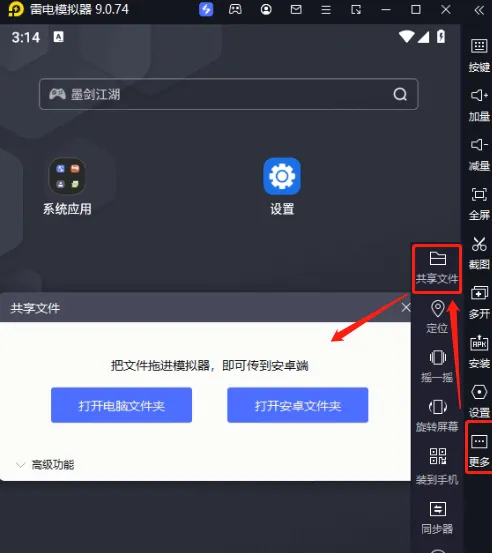
- 方式 1:工具栏启动:打开雷电模拟器 9,点击右侧工具栏的【更多】图标(三个点),在下拉菜单中选择【共享文件】(File Sharing);
- 方式 2:快捷键启动:直接按下键盘【Ctrl+5】快捷键,一键唤醒共享文件界面(国际版通用,无需额外设置);
- 方式 3:模拟器内启动:打开模拟器桌面的【文件管理器】,点击顶部【共享】标签,即可进入共享文件夹目录。
- 关键提醒:若未找到【共享文件】选项,需检查模拟器是否为最新版本(旧版本可能缺少功能),可通过官网下载更新包升级;启动前确保模拟器已完全加载,避免界面无响应。
2. 电脑→模拟器:文件导入(如安装 APK、传输素材)
适用于将电脑中的安装包、图片、文档等传输到模拟器中,操作步骤:
- 通过上述方式打开【共享文件】界面,可看到三个分类路径:
- 【图片共享路径】:专门用于传输图片文件(JPG/PNG);
- 【APK 共享路径】:专门用于传输应用安装包(APK/XAPK);
- 【文件共享路径】:用于传输视频、文档、压缩包等其他文件;
- 选择对应路径(如传输 APK 选择 “APK 共享路径”),点击【打开电脑文件夹】,电脑会自动弹出对应共享目录;
- 将电脑中的目标文件(如游戏 APK、工作文档)复制粘贴到该文件夹中;
- 回到模拟器的【共享文件】界面,点击【打开手机文件夹】,即可看到刚传输的文件,双击即可使用(APK 会自动触发安装)。
- 关键优势:无需手动查找路径,系统自动分类管理,避免文件混乱,传输速度稳定在 8-10MB/s。
3. 模拟器→电脑:文件导出(如提取游戏截图、视频)
适用于将模拟器中的截图、下载的视频、应用数据等导出到电脑中,操作步骤:
- 打开模拟器桌面的【文件管理器】,找到需要导出的文件(如游戏截图、抖音下载的视频);
- 长按文件,选择【复制】或【移动】,导航至【内部存储→共享文件夹】(对应电脑的共享目录),粘贴文件;
- 打开电脑端的共享文件夹(可通过模拟器【共享文件】界面的【打开电脑文件夹】触发),即可看到导出的文件,复制到电脑任意位置即可保存。
- 文件定位技巧:
- 模拟器截图默认保存路径:【内部存储→DCIM→Camera】;
- 应用下载的视频 / 图片:【内部存储→对应应用文件夹】(如抖音视频在【TikTok→Download】);
- 可通过文件管理器的【搜索】功能,输入文件名快速定位目标文件。
方案 2:高效操作 —— 拖拽传输(一键完成,最快捷)
若仅需快速传输单个或少量文件,可通过拖拽操作直接完成,无需打开共享文件夹界面,步骤如下:
- 打开雷电模拟器 9,确保模拟器窗口处于 “非最大化” 状态;
- 打开电脑中的文件管理器,找到需要传输的文件(如 APK、图片);
- 按住文件不放,直接拖拽到模拟器窗口中,松开鼠标;
- 系统会自动弹出 “文件传输中” 提示,传输完成后,文件会自动保存到对应共享文件夹(APK 自动安装,图片 / 视频保存到图库)。
- 关键优势:操作耗时≤3 秒,适合快速传输 1-2 个文件,如临时安装应用、分享截图。
方案 3:精准管理 —— 文件管理器手动操作(专业需求)
对于需要精准定位文件路径、批量传输文件的专业用户,可通过模拟器内置的文件管理器手动操作,步骤如下:
- 打开模拟器桌面的【文件管理器】,导航至目标文件所在目录(如【内部存储→Pictures】查找图片);
- 批量选择需要导出的文件(长按文件勾选,或按 Ctrl+A 全选);
- 点击顶部【移动】或【复制】按钮,导航至【共享文件夹】目录,点击【粘贴】;
- 打开电脑端共享文件夹,即可看到已传输的文件;反之,电脑文件复制到共享文件夹后,也可通过文件管理器移动到模拟器任意目录。
- 进阶技巧:通过文件管理器的【分类】标签,可快速筛选图片、视频、文档等文件,提升管理效率。
方案 4:多开实例文件共享(独立管理,不混淆)
若使用雷电模拟器 9 的多开功能(如多账号游戏、多电商店铺运营),每个实例拥有独立共享文件夹,操作步骤:
- 启动需要共享文件的多开实例(参考前文多开教程);
- 按 Ctrl+5 打开该实例的【共享文件】界面,点击【打开电脑文件夹】,电脑会弹出对应实例的共享目录(目录名称含实例编号,如 “LDPlayer9-1 - 共享文件”);
- 按照方案 1 的步骤传输文件,每个实例的文件仅保存在自身共享目录中,不会与其他实例混淆;
- 优势:支持同时为多个实例传输不同文件,适配批量运营场景。
三、场景化适配技巧:不同需求的最优共享方案
雷电模拟器 9 的文件共享功能适配多元场景,以下是 2025 年热门场景的优化配置建议,帮助用户平衡效率与实用性:
1. 游戏场景(如安装破解版 APK、提取游戏存档)
- 核心需求:快速安装 APK、导出游戏截图 / 视频;
- 最优配置:
- 工具选择:拖拽传输(安装 APK)+ 原生共享文件夹(导出截图);
- 操作技巧:
- 安装 APK:直接拖拽 APK 文件到模拟器窗口,自动安装,无需手动操作;
- 导出截图:游戏内按 F11 截图,通过【共享文件→图片共享路径→打开电脑文件夹】,快速获取截图;
- 优化技巧:将游戏存档文件(通常在【内部存储→Android→data→对应游戏包名】)复制到共享文件夹,备份至电脑,避免存档丢失。
2. 电商 / 社交运营场景(如同步商品图片、导出聊天记录)
- 核心需求:批量传输图片 / 文档、多开实例独立共享;
- 最优配置:
- 工具选择:原生共享文件夹(批量传输)+ 多开独立共享(多账号管理);
- 操作技巧:
- 批量传输:将商品图片、文案文档统一复制到电脑共享文件夹,通过模拟器文件管理器移动到对应应用目录;
- 多开管理:为每个电商账号 / 社交账号创建独立多开实例,每个实例的共享文件夹单独命名(如 “Shopee - 账号 1”),避免文件混淆;
- 优化技巧:使用文件管理器的【批量重命名】功能,统一文件名称格式,提升管理效率。
3. 开发者 / 测试场景(如测试 APK、导出日志文件)
- 核心需求:精准定位文件路径、批量导出测试数据;
- 最优配置:
- 工具选择:文件管理器手动操作 + 原生共享文件夹;
- 操作技巧:
- 测试 APK:通过【APK 共享路径】传输安装包,自动安装并保留安装记录;
- 导出日志:导航至【内部存储→Android→log】目录,复制日志文件到共享文件夹,导出至电脑分析;
- 优化技巧:开启文件管理器的【显示隐藏文件】功能,可查看应用缓存文件、配置文件等隐藏内容。
四、常见问题排查:传输失败、文件找不到、速度慢的解决方案
在文件共享过程中,用户可能遇到传输失败、文件找不到、速度慢等问题,以下是 2025 年最新解决方案,覆盖 90% 以上场景:
1. 文件传输失败 / 无响应
- 原因:文件正在被占用、模拟器权限不足、文件格式不兼容;
- 解决方案:
- 关闭占用文件的程序(如电脑中正在编辑的文档、模拟器中正在运行的应用);
- 以管理员身份运行雷电模拟器(右键点击模拟器图标,选择 “以管理员身份运行”);
- 检查文件格式:避免传输带特殊字符(如 @、#、中文符号)的文件名,重命名后再尝试传输。
2. 传输后找不到文件
- 原因:文件保存路径不明确、分类路径选择错误;
- 解决方案:
- 电脑→模拟器:通过【共享文件】界面的【打开手机文件夹】,直接定位文件保存位置;
- 模拟器→电脑:默认保存路径为 “我的文档 \LDPlayer\SharedFolder”,也可通过【共享文件】界面的【打开电脑文件夹】快速查找;
- 分类路径核对:图片文件在 “图片共享路径”,APK 在 “APK 共享路径”,避免放错目录。
3. 传输速度慢(低于 1MB/s)
- 原因:模拟器安装在机械硬盘、电脑后台程序占用资源、文件过大;
- 解决方案:
- 迁移模拟器至 SSD 固态硬盘(传输速度可提升 5 倍以上);
- 关闭电脑后台程序(如视频软件、下载工具、杀毒软件),释放资源;
- 拆分大型文件(如 10GB 压缩包),分批次传输,避免占用过多带宽。
4. 多开实例文件混淆
- 原因:未区分实例共享文件夹、传输时选错实例窗口;
- 解决方案:
- 启动多开实例后,先按 Ctrl+5 打开每个实例的共享文件夹,记录对应电脑目录名称(含实例编号);
- 传输文件时,确保模拟器窗口为目标实例(可通过窗口标题栏区分);
- 为每个实例的共享文件夹创建桌面快捷方式,快速访问。
五、常见问题解答(FAQ)
- 雷电模拟器 9 支持 Mac 系统文件共享吗?
- 原生功能暂不支持。Mac 系统用户需通过第三方工具(如 AirDrop、微信文件传输助手)实现,或使用模拟器内的浏览器下载文件到本地。
- 能否传输 XAPK 格式文件?
- 支持。将 XAPK 文件拖拽到模拟器窗口,或放入 “APK 共享路径”,模拟器会自动识别并解压安装,无需额外下载 XAPK 安装器。
- 共享文件后,模拟器内找不到怎么办?
- 解决方案:打开模拟器【文件管理器】→【共享】标签,或通过【共享文件】界面的【打开手机文件夹】定位;若仍未找到,检查文件是否带特殊字符,重命名后重新传输。
- 最大支持传输多大的文件?
- 无文件大小限制。理论上可传输任意大小文件(如 20GB 电影、10GB 压缩包),实际传输速度取决于电脑硬盘读写速度和内存大小。
- 多开实例如何批量共享同一文件?
- 可通过 “多开同步” 功能实现:将文件传输到主实例共享文件夹,打开多开同步器,勾选 “文件同步”,即可将文件自动同步到所有子实例。
六、SEO 优化要点(适配谷歌 / 必应国际搜索)
若你是网站运营者,需在文章中自然融入以下中英文核心关键词,提升 “雷电模拟器 9 文件共享” 相关搜索排名:
- 主关键词:雷电模拟器 9 文件共享、LDPlayer 9 file sharing、雷电 9 文件互传教程、LDPlayer 9 shared folder;
- 长尾关键词:2025 LDPlayer file transfer guide、雷电 9 APK 传输、LDPlayer 9 multi-instance file sharing、雷电模拟器 9 文件找不到。
- 优化技巧:关键词密度控制在 2%-3%,在标题、小标题、FAQ 部分重点分布;引用雷电模拟器官方链接和工具官网链接,提升权威性;使用英文疑问句式作为小标题(如 “How to transfer APK to LDPlayer 9?”),适配海外用户搜索习惯。
总结
雷电模拟器 9 的文件共享功能以 “原生共享文件夹” 为核心,搭配快捷键和拖拽操作,既适合新手快速上手,也能满足专业用户的精准管理需求。无论是安装 APK、传输图片视频,还是多开实例独立共享,都能通过简单操作完成。建议新手优先使用 Ctrl+5 快捷键 + 拖拽传输,高效便捷;专业用户可通过文件管理器精准定位路径,批量管理文件。遇到问题时,优先排查文件格式、模拟器版本和硬盘速度,大部分问题可快速解决。
如果需要针对特定场景(如大型文件传输、Mac 系统适配)的详细方案,或想了解海外版文件共享的英文界面操作,可在评论区留言,获取定制化指导!