
目录大纲
- 一、LDPlayer 安装包损坏?先搞懂 5 大核心原因
- 1. 下载过程异常中断(最常见)
- 2. 安全软件误拦截与篡改
- 3. 存储介质问题
- 4. 非官方渠道下载风险
- 5. 系统环境不兼容
- 二、阶梯式解决方案:先修复,再考虑重新下载
- 1. 快速修复:3 步验证文件完整性(无需重新下载)
- (1)官方校验工具验证文件完整性
- (2)系统命令修复文件错误
- (3)解除安全软件拦截并恢复文件
- 2. 深度修复:覆盖安装与组件补装(适用于部分损坏)
- (1)官网覆盖安装步骤
- (2)缺失组件手动补装
- 3. 兜底方案:安全重新下载(确保 100% 完整)
- (1)官方渠道优先选(最安全)
- (2)重新下载优化技巧(避免再次损坏)
- (3)重新安装注意事项
- 三、不同场景下的精准解决方案
- 1. 海外版安装包损坏(如 LDPlayer International)
- 2. 历史版本安装包损坏(如 LDPlayer 4、5)
- 3. 多开器安装包损坏(LDPlayer Multiplayer)
- 四、常见问题解答(FAQ)
- 1. 安装包提示 “CRC 校验失败”,必须重新下载吗?
- 2. 重新下载后仍提示损坏,怎么办?
- 3. 海外版 LDPlayer 安装包损坏,国内用户如何解决?
- 4. 安装包损坏后,已下载的游戏数据会丢失吗?
- 五、总结
作为全球热门的安卓模拟器,LDPlayer(雷电模拟器)凭借高效性能、多开兼容性及丰富的应用支持,成为手游玩家、跨境应用测试者的首选工具。无论是体验《Genshin Impact》《PUBG Mobile》等大型游戏,还是运行海外社交应用,用户都需先通过安装包完成部署。但不少用户在下载后会遭遇 “安装包损坏”“解压失败”“启动报错” 等问题,核心疑问集中在 “是否必须重新下载”“如何避免再次损坏”。本文将深度解析 LDPlayer 安装包损坏的核心原因,提供 “修复优先、重新下载兜底” 的阶梯式解决方案,同时分享安全下载渠道与校验技巧,助力用户高效解决安装难题。
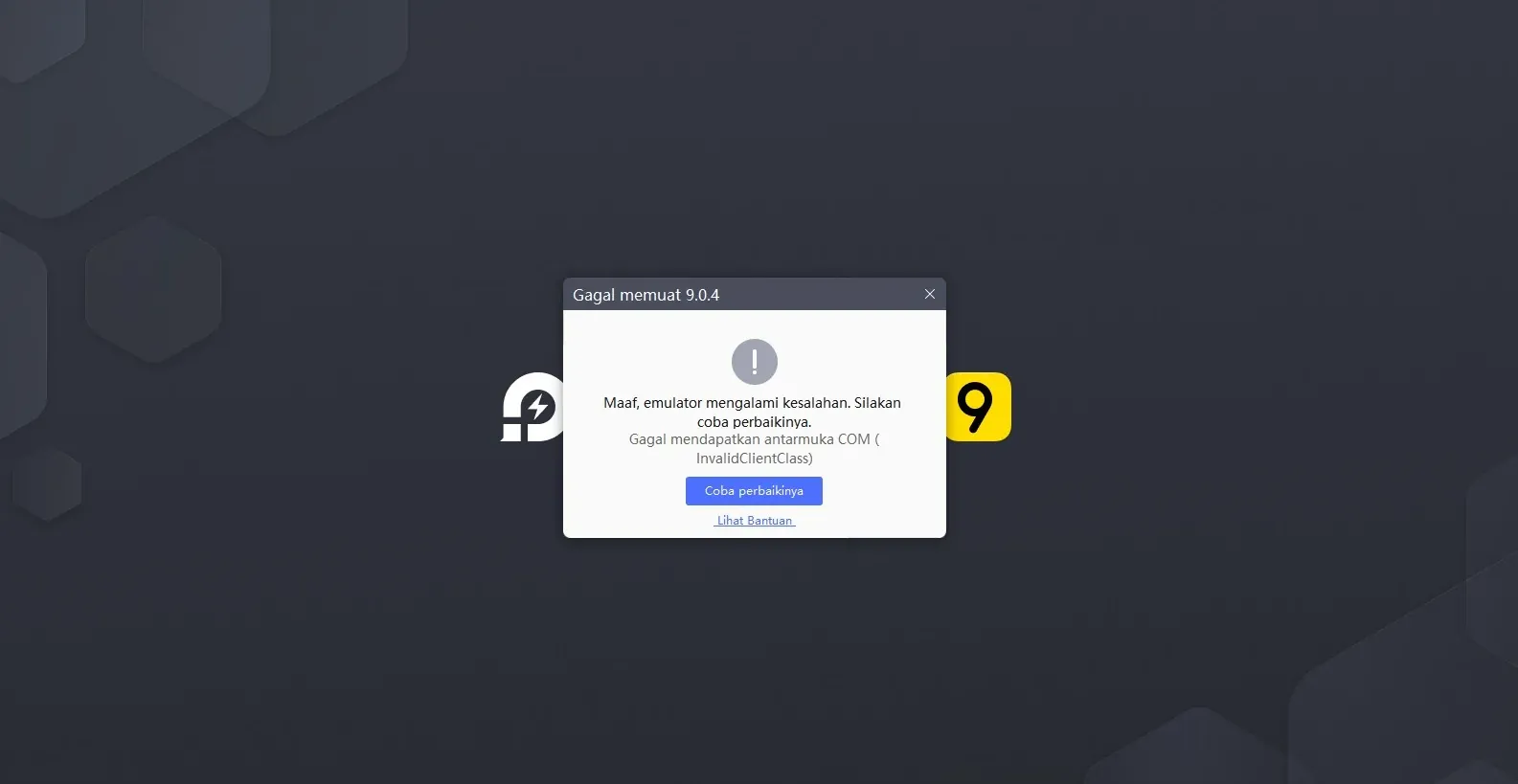
一、LDPlayer 安装包损坏?先搞懂 5 大核心原因
在决定是否重新下载前,需先明确安装包损坏的根源,避免盲目操作。根据官方客服数据及用户反馈,LDPlayer 安装包损坏主要源于以下 5 类问题:
1. 下载过程异常中断(最常见)
网络波动、电脑死机、后台下载软件强制关闭等情况,会导致安装包文件传输不完整。尤其是 LDPlayer 安装包体积较大(最新版约 600MB-1GB),若下载时带宽不稳定或中途暂停后未正确续传,会造成.exe 文件缺失关键代码,触发 “CRC 校验失败”“文件无效” 提示。
2. 安全软件误拦截与篡改
Windows Defender、McAfee、Avast 等杀毒软件,可能将 LDPlayer 安装包中的驱动组件(如网络驱动、虚拟化支持文件)误判为 “恶意程序”,在下载过程中自动隔离或修改文件结构,导致安装包完整性被破坏。部分软件会默认拦截海外版安装包的签名验证,进一步加剧损坏概率。
3. 存储介质问题
安装包下载路径所在的磁盘(尤其是 C 盘)存在坏道、文件系统错误,或磁盘空间不足(建议预留 2GB 以上空闲空间),会导致文件写入失败。此外,将安装包存储在 U 盘、移动硬盘等可移动介质时,插拔不当也可能造成文件损坏。
4. 非官方渠道下载风险
第三方下载站(如 “XX 软件中心”)、网盘非认证分享链接中的 LDPlayer 安装包,可能被篡改、植入捆绑软件,或本身就是残缺版本。这类安装包不仅存在安全隐患,还大概率因文件不完整导致安装失败。
5. 系统环境不兼容
老旧操作系统(如 Windows 7 未安装 SP1 补丁)、缺失.NET Framework 4.8 及以上组件,或未开启 VT(虚拟化技术),虽不直接导致安装包损坏,但会在安装时触发兼容性报错,误判为 “文件损坏”。
二、阶梯式解决方案:先修复,再考虑重新下载
针对安装包损坏,并非必须直接重新下载。建议按 “快速修复→深度修复→重新下载” 的顺序操作,节省时间与带宽成本:
1. 快速修复:3 步验证文件完整性(无需重新下载)
若安装包仅轻微损坏(如单个文件块缺失),可通过校验工具与系统命令修复,无需重复下载:
(1)官方校验工具验证文件完整性
LDPlayer 官网推荐使用 “Checksum Tool: Hash your files” 工具,通过文件哈希值校验安装包是否完整:
- 下载校验工具:在 LDPlayer 官网搜索 “Checksum Tool”,或通过模拟器内置应用中心下载(海外版可直接搜索安装);
- 获取官方哈希值:访问 LDPlayer 官网下载页面,在对应版本安装包下方查找 MD5/SHA256 值(如最新版 MD5:7A3F2D9C8E7B1A0D6E5F3C2B1A0D9E8F);
- 校验操作:打开工具,选择下载的安装包文件,生成当前文件的哈希值,与官网公布的值对比。若完全一致,说明安装包未损坏,可直接跳过重新下载;若不一致,再进行后续修复。
(2)系统命令修复文件错误
若安装包提示 “解压失败”,可通过 Windows 命令修复文件系统错误:
- 按下 Win+R 键,输入 “cmd” 打开管理员模式命令提示符;
- 输入命令:chkdsk X: /f(X 为安装包所在磁盘盘符,如 C:、D:),按回车执行磁盘检查与修复;
- 修复完成后,重新尝试运行安装包,部分因磁盘坏道导致的文件读取失败可直接解决。
(3)解除安全软件拦截并恢复文件
- 打开杀毒软件的 “隔离区”“防护日志”,查找被拦截的 LDPlayer 安装包相关文件(通常命名含 “LDPlayerinst.exe”“ldcore.dll”);
- 将文件恢复至原下载路径,并添加到杀毒软件信任列表;
- 暂时关闭实时防护(安装完成后可恢复),避免修复后再次被拦截。
2. 深度修复:覆盖安装与组件补装(适用于部分损坏)
若快速修复无效,但安装包可部分运行(如安装到中途报错),可通过官方覆盖安装功能修复,无需卸载原有文件:
(1)官网覆盖安装步骤
- 访问 LDPlayer 官网,下载与当前损坏安装包相同版本的官方安装包(避免跨版本覆盖);
- 运行新下载的安装包,选择与原安装路径一致的文件夹,勾选 “覆盖安装” 选项;
- 安装程序会自动检测缺失或损坏的组件,仅补充修复异常文件,无需重新下载完整安装包,节省带宽。
(2)缺失组件手动补装
若覆盖安装后仍报错,可能是系统缺失必要组件:
- 安装.NET Framework 4.8:下载地址(微软官网);
- 安装 DirectX 9.0c:解决图形驱动相关组件缺失问题;
- 重启电脑后重新运行安装包,组件缺失导致的 “文件损坏” 报错大概率会消失。
3. 兜底方案:安全重新下载(确保 100% 完整)
若上述修复方法均无效,说明安装包损坏严重,需通过官方渠道重新下载。关键在于 “选对渠道 + 避免再次损坏”:
(1)官方渠道优先选(最安全)
- 最新版下载:访问 LDPlayer 官网首页,点击顶部 “Download” 按钮,直接获取最新版安装包(海外版默认提供,国内版可切换至国际站下载);
- 历史版本下载:若需特定旧版本(如适配旧游戏的 LDPlayer 4),进入官网 “History Versions” 板块,选择对应版本后点击下载,所有历史版本均附带哈希值校验信息;
- 直接下载链接(备用)。
(2)重新下载优化技巧(避免再次损坏)
- 网络选择:优先使用有线网络,关闭下载工具(如迅雷)的 “高速通道”“加速节点”,避免第三方工具篡改文件;无线用户可切换至 5G WiFi,减少带宽波动;
- 下载路径:选择非系统盘(如 D 盘)的空文件夹,路径中无中文、特殊字符(建议命名为 “LDPlayer_Download”);
- 关闭后台:下载时关闭杀毒软件实时防护、视频软件、大型游戏等占用带宽与系统资源的程序;
- 断点续传:使用浏览器自带下载功能(Chrome、Edge),若需暂停,需等待当前文件块传输完成后再操作,避免强制中断。
(3)重新安装注意事项
- 卸载旧版本:若之前已安装部分文件,需通过 “控制面板 - 程序和功能” 彻底卸载 LDPlayer,删除安装目录残留文件(默认路径:C:\Program Files\LDPlayer)及用户文档中的 “LDPlayer” 文件夹;
- 管理员权限运行:右键安装包,选择 “以管理员身份运行”,避免系统权限不足导致的文件写入失败;
- 兼容性模式:若为 Windows 7 系统,右键安装包→属性→兼容性,勾选 “以兼容模式运行此程序(Windows 7)”,解决老旧系统适配问题。
三、不同场景下的精准解决方案
1. 海外版安装包损坏(如 LDPlayer International)
- 核心问题:海外版安装包需验证国际签名,易被国内安全软件拦截;
- 解决方案:下载时关闭杀毒软件,通过官网国际版专属链接获取;安装后立即添加信任,避免驱动组件被隔离。
2. 历史版本安装包损坏(如 LDPlayer 4、5)
- 核心问题:第三方渠道的历史版本多为残缺文件,官网部分老旧版本可能已下架;
- 解决方案:通过官网 “历史更新” 板块下载,若已下架,联系官方客服获取隐藏存档;下载后必须通过哈希值校验,确保文件完整性。
3. 多开器安装包损坏(LDPlayer Multiplayer)
- 核心问题:多开器安装包依赖主模拟器组件,单独下载易缺失关联文件;
- 解决方案:优先通过主模拟器内置功能安装(顶部菜单栏 “多开器”→“下载更新”);单独下载需从官网 “工具下载” 板块获取,确保与主模拟器版本一致。
四、常见问题解答(FAQ)
1. 安装包提示 “CRC 校验失败”,必须重新下载吗?
- 不一定。先通过 Checksum 工具校验哈希值,若与官网一致,可尝试修复磁盘错误后重新解压;若不一致,说明文件传输不完整,需重新下载。
2. 重新下载后仍提示损坏,怎么办?
- 检查存储磁盘:更换非系统盘下载,运行chkdsk命令修复坏道;
- 更换下载工具:用 Chrome 浏览器直接下载,避免使用第三方下载器;
- 升级系统组件:安装最新 Windows 补丁、.NET Framework 4.8 及 DirectX 9.0c。
3. 海外版 LDPlayer 安装包损坏,国内用户如何解决?
- 切换网络:使用加速器连接海外节点后下载,避免国内网络对海外服务器的传输限制;
- 选择镜像地址:官网提供的东南亚、欧美镜像链接,可在下载页面底部查找,提升传输稳定性。
4. 安装包损坏后,已下载的游戏数据会丢失吗?
- 若仅安装包损坏,未卸载模拟器,游戏数据会保存在用户文档文件夹中,重新安装后可自动恢复;若已卸载,需提前备份 “LDPlayer” 用户文件夹,避免数据丢失。
五、总结
LDPlayer 安装包损坏并非必须立即重新下载,优先通过 “文件校验→磁盘修复→安全软件放行” 的步骤尝试修复,可节省大量时间。若修复无效,选择官网正规渠道重新下载是兜底方案,关键在于规避网络波动、安全软件拦截、存储介质问题等常见风险。
建议用户养成 “下载后校验哈希值”“优先官网获取资源”“安装后添加信任” 的习惯,从源头减少安装包损坏概率。若遇到特殊场景(如企业网络限制、老旧系统适配),可联系 LDPlayer 官方客服(官网 “Support” 板块提交工单),获取定制化解决方案。希望本文能帮助用户高效解决安装包损坏问题,顺利享受 LDPlayer 的流畅模拟体验!