
目录大纲
- 一、核心答案:雷电模拟器海外版完全支持手柄!兼容多数主流设备
- 1. 官方兼容的主流手柄清单
- 2. 不支持的特殊情况
- 二、雷电模拟器分步式手柄设置教程(覆盖所有连接类型,新手友好)
- 1. 前期准备:确认模拟器版本与手柄状态
- 2. 手柄连接:按类型选择对应方式
- (1)有线手柄连接(最稳定,优先推荐)
- (2)无线手柄连接(USB 接收器)
- (3)蓝牙手柄连接(无线自由,无束缚)
- 3. 按键设置:自定义操控方案(核心步骤)
- (1)进入手柄设置界面
- (2)基础按键设置(适用于多数游戏)
- (3)进阶设置:宏按键与组合键
- (4)保存与切换配置
- 4. 游戏内适配与测试
- 三、不同场景下的精准设置技巧
- 1. 竞技游戏场景(如《PUBG Mobile》《Free Fire》)
- 2. 休闲游戏场景(如《Stardew Valley》《Animal Crossing》)
- 3. 怀旧游戏场景(如 FC、GBA 模拟器游戏)
- 四、常见问题解答(FAQ)
- 1. 手柄已连接,但模拟器未识别怎么办?
- 2. 按键有延迟或断连怎么办?
- 3. 宏按键设置后无法触发怎么办?
- 4. 蓝牙手柄连接后,电脑提示 “配对失败” 怎么办?
- 5. 能否同时连接多个手柄,实现双人游戏?
- 五、总结
作为全球领先的安卓模拟器,LDPlayer(雷电模拟器)海外版凭借出色的跨平台兼容性、流畅的运行性能,成为海外手游玩家、跨境应用测试者的首选工具。无论是畅玩《Genshin Impact》《PUBG Mobile》等大型 3A 手游,还是体验《Stardew Valley》《Minecraft》等休闲佳作,不少用户都希望通过手柄获得更沉浸、精准的操控体验。核心疑问集中在:雷电模拟器海外版是否支持手柄?不同类型手柄(有线 / 无线 / 蓝牙)如何设置?本文将深度解答这些问题,详细拆解手柄兼容清单、分步设置教程、按键自定义技巧及常见问题解决方案,助力用户轻松实现手柄操控自由。
一、核心答案:雷电模拟器海外版完全支持手柄!兼容多数主流设备
雷电模拟器海外版(LDPlayer International Version)从 3.7 版本起已正式内置手柄支持功能,且在后续版本中持续优化兼容性,目前已实现对有线手柄、无线手柄、蓝牙手柄三大类设备的全面适配。根据官方测试数据及用户反馈,模拟器对主流手柄品牌的兼容率超 95%,无需额外安装第三方驱动,即插即用(部分特殊设备需简单配置)。
1. 官方兼容的主流手柄清单
- 主机手柄:Xbox One/Xbox Series X|S、PS4/PS5 DualShock 4/DualSense、Nintendo Switch Pro 手柄;
- 第三方手柄:飞智八爪鱼系列、北通阿修罗系列、雷蛇 Raiju、SteelSeries Stratus Duo 等;
- 通用手柄:支持 HID 协议的有线 / 无线手柄(USB 或蓝牙连接),兼容安卓模式的多按键设备。
- 值得注意的是,雷电模拟器海外版对多按键手柄(如带宏按键、可编程按键的设备)支持尤为完善,3.62 版本后新增的多按键映射功能,可实现全按键自定义,满足竞技游戏、休闲游戏等不同场景的操控需求。同时,部分游戏(如《元气骑士》《坎公骑冠剑》)已内置手柄适配优化,连接后可自动识别并加载预设按键方案,无需手动设置。
2. 不支持的特殊情况
- 老旧无驱动手柄(不支持 HID 协议);
- 未开启 “安卓模式” 的手柄(部分手柄默认适配 PC 模式,需手动切换);
- 损坏或按键失灵的设备(需先排查硬件问题)。
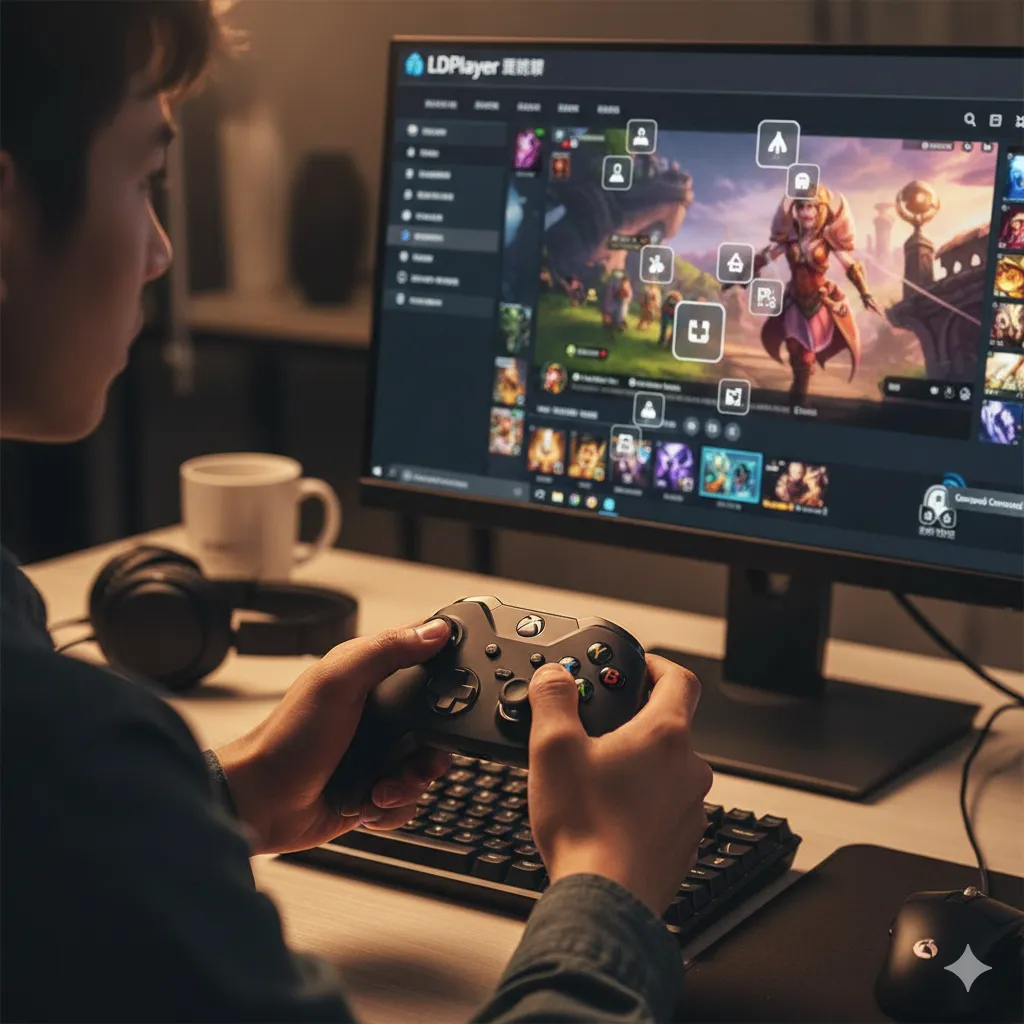
二、雷电模拟器分步式手柄设置教程(覆盖所有连接类型,新手友好)
1. 前期准备:确认模拟器版本与手柄状态
- 模拟器版本要求:需升级至 3.7 及以上版本(海外版官网最新版已默认支持,旧版本可通过 “设置 - 关于我们 - 检查更新” 升级);
- 手柄状态检查:确保手柄电量充足(无线 / 蓝牙手柄),有线手柄无线路破损,无线接收器无松动;
- 开启必要权限:在模拟器 “设置 - 开发者选项” 中启用 “USB 调试”,确保设备能被正常识别。
2. 手柄连接:按类型选择对应方式
(1)有线手柄连接(最稳定,优先推荐)
- 操作步骤:
- 将手柄通过 USB 接口直接插入电脑(建议使用机箱后置 USB 接口,供电更稳定);
- 电脑会自动安装默认驱动(Windows 10/11 系统无需手动安装,Windows 7 系统可能需补充安装驱动);
- 切换手柄模式:部分手柄需按说明书切换至 “安卓模式”(通常按 “Home” 键 + 某功能键组合,如 Xbox 手柄无需切换,自动适配);
- 验证连接:启动雷电模拟器海外版,若右上角弹出 “手柄已连接” 提示,说明连接成功;若未提示,可进入 “设置 - 控制器” 查看设备是否被识别。
(2)无线手柄连接(USB 接收器)
- 操作步骤:
- 将手柄无线接收器插入电脑 USB 接口;
- 打开手柄电源,按配对键(部分手柄自动配对,无需手动操作);
- 等待接收器指示灯常亮(表示配对成功),此时模拟器会自动检测并识别手柄;
- 若未识别,可拔插接收器重新配对,或在电脑 “设备管理器 - 游戏控制器” 中检查是否存在硬件异常。
(3)蓝牙手柄连接(无线自由,无束缚)
- 操作步骤:
- 打开电脑蓝牙功能(Win10/11 可通过右下角任务栏快速开启);
- 手柄进入蓝牙配对模式(按说明书操作,通常长按 “Home” 键 3 秒,指示灯闪烁表示进入配对);
- 电脑搜索蓝牙设备,找到手柄名称(如 “PS4 Controller”“Xbox Wireless Controller”),点击连接;
- 连接成功后,启动模拟器,即可在 “控制器设置” 中看到已连接的蓝牙手柄;
- 注意:部分蓝牙手柄连接后可能出现延迟,建议靠近电脑使用,或关闭其他蓝牙设备减少干扰。
3. 按键设置:自定义操控方案(核心步骤)
连接成功后,需根据游戏类型自定义按键映射,确保操控逻辑符合习惯:
(1)进入手柄设置界面
- 方式一:启动模拟器,点击顶部菜单栏 “设置 - 控制器 - 手柄设置”,进入按键映射界面;
- 方式二:在游戏运行中,点击模拟器右侧边栏 “按键操控”,切换至 “手柄设置” 标签页(更便捷,可实时预览游戏画面调整)。
(2)基础按键设置(适用于多数游戏)
- 普通点击设置:鼠标长按左侧 “普通点击” 图标,拖动至游戏对应按键位置(如攻击、跳跃按钮),然后在手柄上按下想要映射的按键(如 A 键、X 键),完成绑定;
- 方向键设置:拖动 “方向键” 图标至游戏移动控制区域(如左下角虚拟摇杆位置),绑定手柄的十字键或左摇杆,支持灵敏度调节(3D 游戏建议调高灵敏度,精准控制移动方向);
- 连击设置:针对需要快速点击的场景(如射击游戏连发、采集类游戏快速挖矿),拖动 “连击” 图标至对应位置,绑定手柄按键并设置连击频率(如 10 次 / 秒);
- 旋转视角设置(3D 游戏专属):拖动 “旋转视角” 图标至游戏右半屏,绑定手柄右摇杆,调整灵敏度滑块控制视角转动速度(《原神》《崩坏 3》等游戏建议中等灵敏度,避免视角晃动过快)。
(3)进阶设置:宏按键与组合键
- 一键宏设置:对于需要连续操作的复杂指令(如格斗游戏连招、MOBA 游戏技能组合),拖动 “一键宏” 图标至对应位置,点击右下角 “编辑宏” 按钮,录制一系列按键操作(如先按技能 1、再按技能 2、最后按普攻),保存后绑定手柄宏按键,实现一键触发;
- 组合键设置:在普通点击设置基础上,同时按下手柄两个按键(如 LT+RB),可设置为组合键,适配游戏中的特殊功能(如奔跑 + 攻击、打开背包等)。
(4)保存与切换配置
- 设置完成后,点击 “保存配置”,可命名为 “射击游戏配置”“休闲游戏配置” 等,方便后续切换;
- 支持配置导出与导入:点击 “导出配置” 可将设置保存为文件,分享给其他玩家;若需使用他人配置,点击 “导入配置” 选择对应文件即可。
4. 游戏内适配与测试
- 启动目标游戏,进入游戏设置界面,确认 “操控方式” 已切换为 “手柄”(部分游戏需手动选择,部分自动适配);
- 测试所有按键是否正常响应:移动、攻击、技能、菜单等功能是否映射正确,视角转动是否流畅,无延迟或按键失灵;
- 若出现按键错位,可返回模拟器手柄设置界面微调图标位置;若出现延迟,建议切换有线连接或关闭电脑后台占用资源的程序。
三、不同场景下的精准设置技巧
1. 竞技游戏场景(如《PUBG Mobile》《Free Fire》)
- 核心需求:低延迟、精准操控、快速响应;
- 设置建议:
- 连接方式:优先选择有线连接,避免无线延迟影响射击精度;
- 按键映射:将开火键绑定 LB/LT,瞄准键绑定 RB/RT,移动绑定左摇杆,视角绑定右摇杆,跳跃、卧倒、换弹绑定 ABXY 键;
- 灵敏度优化:将视角灵敏度调至 60%-80%,移动灵敏度调至 50%-70%,确保快速瞄准的同时避免误触;
- 宏设置:录制 “快速开镜 + 开火” 宏,绑定手柄侧键,提升近距离刚枪效率。
2. 休闲游戏场景(如《Stardew Valley》《Animal Crossing》)
- 核心需求:操作舒适、简单易上手;
- 设置建议:
- 连接方式:蓝牙手柄优先,摆脱线材束缚,操作更自由;
- 按键映射:将移动绑定左摇杆,互动 / 确认绑定 A 键,取消 / 返回绑定 B 键,打开背包绑定 X 键,快捷操作绑定 Y 键;
- 关闭高灵敏度:视角灵敏度调至 30%-50%,避免误触导致视角晃动;
- 连击设置:采集、钓鱼等操作绑定连击键,设置 5 次 / 秒频率,减少手动点击疲劳。
3. 怀旧游戏场景(如 FC、GBA 模拟器游戏)
- 核心需求:还原主机操控体验;
- 设置建议:
- 手柄选择:优先使用 Xbox/PS 主机手柄,手感更接近经典主机;
- 按键映射:按经典主机布局设置,如 A 键对应跳跃、B 键对应攻击,十字键对应移动;
- 关闭多余功能:禁用旋转视角、宏按键等功能,避免误触影响游戏体验。
四、常见问题解答(FAQ)
1. 手柄已连接,但模拟器未识别怎么办?
- 原因:USB 调试未开启、手柄未切换至安卓模式、模拟器版本过低、驱动未安装;
- 解决:
- 检查 “开发者选项” 中 USB 调试是否启用;
- 按手柄说明书切换至安卓模式(部分手柄需重启后生效);
- 升级模拟器至最新版,重启电脑重新连接;
- Windows 7 用户需安装手柄驱动(可在官网下载对应驱动程序);
- 若仍未识别,打开电脑 “设备管理器 - 游戏控制器”,右键手柄选择 “禁用” 再 “启用”,或更换 USB 接口。
2. 按键有延迟或断连怎么办?
- 原因:无线信号干扰、电脑资源占用过高、手柄电量不足;
- 解决:
- 无线 / 蓝牙手柄切换至有线连接,或靠近电脑使用;
- 关闭电脑后台视频软件、下载器等占用 CPU 和内存的程序;
- 给手柄充电或更换电池,确保电量充足;
- 在模拟器 “设置 - 性能设置” 中降低画质和帧率,释放系统资源。
3. 宏按键设置后无法触发怎么办?
- 原因:宏录制步骤错误、未绑定正确按键、游戏反作弊限制;
- 解决:
- 重新录制宏,确保操作步骤连贯,无多余按键;
- 检查宏按键是否已绑定手柄对应按键,且设置为 “启用” 状态;
- 部分竞技游戏(如《PUBG Mobile》官方服)禁止宏功能,使用前需确认游戏规则,避免账号封禁。
4. 蓝牙手柄连接后,电脑提示 “配对失败” 怎么办?
- 原因:蓝牙驱动过时、手柄未进入配对模式、设备距离过远;
- 解决:
- 升级电脑蓝牙驱动(可通过设备管理器或官网下载更新);
- 长按手柄配对键至指示灯快速闪烁,确保进入配对模式;
- 确保手柄与电脑距离在 1 米内,无墙体、金属等障碍物阻隔;
- 关闭电脑已连接的其他蓝牙设备,减少配对干扰。
5. 能否同时连接多个手柄,实现双人游戏?
- 答案:可以!雷电模拟器海外版支持多手柄同时连接(最多支持 4 个),需分别为每个手柄设置独立配置;
- 操作:依次连接多个手柄,在模拟器手柄设置界面,点击 “添加新设备”,为每个手柄单独绑定按键,即可实现双人同屏游戏(如《Mario Kart Tour》《Stick Fight》等支持双人模式的游戏)。
五、总结
雷电模拟器海外版不仅完全支持手柄,还提供了丰富的自定义设置功能,兼容有线、无线、蓝牙等多种连接方式,适配绝大多数主流手柄品牌。通过 “连接设备→自定义按键→游戏测试” 的简单三步,即可实现手柄操控,大幅提升游戏沉浸感与操作精准度。
建议用户根据游戏类型选择合适的连接方式与设置方案:竞技游戏优先有线连接 + 低延迟配置,休闲游戏优先蓝牙连接 + 舒适操控配置。若遇到连接或设置问题,可先参考 FAQ 排查,或通过 LDPlayer 海外版官网 “Support” 板块提交工单,联系官方客服获取技术支持。希望本文能帮助用户顺利实现手柄与模拟器的完美适配,享受更流畅、便捷的游戏体验!