目录大纲
- 一、5 分钟快速急救:优先解决临时音频异常
- 1. 基础音量与静音检查
- 2. 切换音频输出设备
- 3. 强制重启音频服务与模拟器
- 4. 关闭多开音频限制(高频解决点)
- 二、模拟器音频深度设置:根治杂音与无声
- 1. 调整音频缓冲区与采样率
- 2. 关闭音频增强与音效冲突
- 3. 重置模拟器音频配置
- 三、声卡驱动修复:解决根源性音频故障
- 1. 更新官方声卡驱动
- 2. 重装声卡驱动(彻底修复)
- 3. 禁用冲突音频设备
- 四、系统环境优化:排除软件与权限干扰
- 1. 以管理员身份运行模拟器
- 2. 杀毒软件白名单设置
- 3. 切换高性能电源模式
- 4. 关闭后台音频占用程序
- 五、场景化专项修复:针对性解决特殊音频问题
- 1. 游戏内无声 / 进游戏没声音
- 2. 麦克风无声 / 通话没声音
- 3. 电流声 / 杂音 / 爆音顽固问题
- 4. 低配电脑音频卡顿断续
- 六、终极修复:彻底解决顽固音频异常
- 1. 新建模拟器实例
- 2. 彻底重装模拟器
- 3. 系统底层网络与音频重置
- 结语
雷电模拟器(LDPlayer)是电脑端运行手游、应用多开的主流工具,音频体验直接影响游戏沉浸感与使用效率。但大量用户频繁遇到雷电模拟器无声、雷电模拟器声音杂音、电流声 / 破音 / 爆音、播放卡顿断续、进游戏没声音、多开后音频失效、麦克风无声等问题,严重影响正常使用。这类故障并非偶然,核心诱因集中在音频设置错误、声卡驱动异常、系统音频服务故障、多开音频限制、权限不足、音频增强冲突、硬件干扰七大方面。本文围绕雷电模拟器声音杂音 / 无声怎么修这一核心问题,从快速急救到深度修复,覆盖全场景解决方案,帮你快速恢复清晰稳定的音频输出。
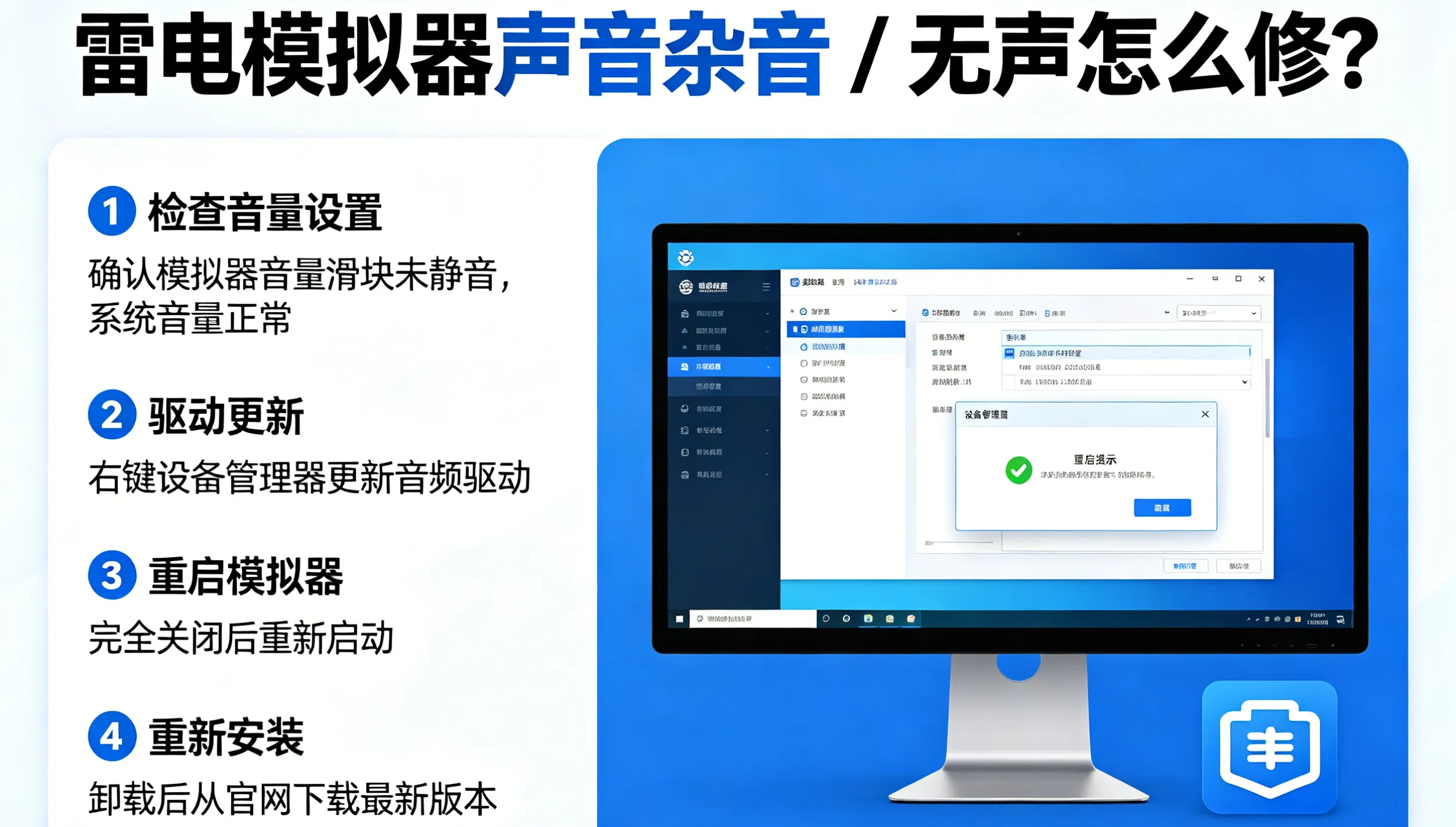
一、5 分钟快速急救:优先解决临时音频异常
遇到雷电模拟器突然无声或轻微杂音,无需复杂操作,先执行以下基础步骤,多数临时故障可立即恢复。
1. 基础音量与静音检查
先排除最易忽略的静音与音量问题。点击电脑右下角音量图标,确认未静音、音量滑块处于合理位置;打开雷电模拟器右上角设置 — 声音,开启模拟器音量,关闭静音开关;同时在 Windows 音量混合器中,确认雷电模拟器进程未被单独静音。很多时候雷电模拟器没声音只是被误关音量,简单几步即可恢复。
2. 切换音频输出设备
耳机、音箱、显示器音频等多设备切换,常导致雷电模拟器声音输出错误。右键任务栏音量图标 — 声音设置,将常用设备设为默认输出设备;进入模拟器设置 — 音频,重新选择与电脑一致的输出设备,切换后重启模拟器,解决设备不匹配导致的无声问题。
3. 强制重启音频服务与模拟器
后台音频服务卡死是突发无声的常见原因。按下Ctrl+Shift+Esc打开任务管理器,结束所有 LDPlayer、LdBoxHeadless 进程;按下Win+R输入services.msc,找到Windows Audio与Windows Audio Endpoint Builder,右键重启服务。重启后打开模拟器,临时音频卡死、断续问题通常能快速修复。
4. 关闭多开音频限制(高频解决点)
雷电多开器默认会关闭音频以节省资源,直接导致多开时模拟器无声。打开雷电多开器 — 多开优化,取消勾选多开关闭音频选项,保存后重启对应实例。这是解决雷电模拟器多开没声音的最有效快速方案,官方 FAQ 多次重点提及。
二、模拟器音频深度设置:根治杂音与无声
快速急救无效时,进入模拟器音频核心设置,针对性修复杂音、爆音、破音、断续等问题,这是解决雷电模拟器声音杂音的关键环节。
1. 调整音频缓冲区与采样率
音频缓冲区过小会引发杂音、爆音、卡顿。进入模拟器设置 — 高级设置 — 音频,将音频缓冲区调大(推荐 2048~4096),关闭音频增强、虚拟环绕声;采样率选择 44.1kHz 或 48kHz,避免过高采样率导致声卡不兼容。调整后重启模拟器,电流声、破音明显减少。
2. 关闭音频增强与音效冲突
Windows 与模拟器的音频增强功能,极易引发兼容性杂音。右键电脑默认音频设备 — 属性 — 增强功能,勾选禁用所有声音效果;同时在模拟器内关闭音频增强、低音增强、空间音效,双重关闭后,杂音、失真问题大幅改善。
3. 重置模拟器音频配置
配置文件损坏会导致音频异常无法保存。打开模拟器设置 — 系统,执行恢复默认设置(仅重置系统,不删除应用);或手动删除安装目录下的音频配置文件,重启后模拟器自动生成全新配置,解决配置损坏导致的顽固无声。
三、声卡驱动修复:解决根源性音频故障
声卡驱动过时、损坏、不兼容,是雷电模拟器长期无声、持续杂音的核心硬件原因,必须优先修复。
1. 更新官方声卡驱动
老旧驱动无法适配模拟器虚拟音频通道。右键此电脑 — 管理 — 设备管理器 — 声音、视频和游戏控制器,找到 Realtek、NVIDIA、AMD 等声卡设备,右键更新驱动程序;笔记本用户前往品牌官网下载专属音频驱动,避免通用驱动兼容问题。更新后重启电脑,驱动类音频故障基本解决。
2. 重装声卡驱动(彻底修复)
驱动损坏严重时,更新无效需彻底重装。在设备管理器中右键声卡,选择卸载设备(勾选删除驱动程序),卸载后重启电脑,系统会自动重装基础驱动;或用驱动工具一键修复,解决驱动冲突导致的杂音、无声。
3. 禁用冲突音频设备
虚拟声卡、显卡音频、蓝牙音频易产生冲突。在设备管理器中,暂时禁用非必要音频设备(如 NVIDIA High Definition Audio、蓝牙耳机设备),仅保留主板声卡,避免多设备抢占音频通道,解决雷电模拟器声音断断续续。
四、系统环境优化:排除软件与权限干扰
系统权限、安全软件、后台进程、电源模式,都会干扰模拟器音频,导致雷电模拟器声音异常。
1. 以管理员身份运行模拟器
权限不足会导致虚拟音频组件无法加载。右键雷电模拟器快捷方式 — 属性 — 兼容性,勾选以管理员身份运行此程序,保存后重启。权限问题引发的无声、音频初始化失败可直接排除。
2. 杀毒软件白名单设置
360、火绒、Windows Defender 易误拦模拟器音频进程。将雷电模拟器安装目录、LDPlayer.exe 加入白名单,允许完整权限;临时关闭实时防护测试,若音频恢复,保留白名单设置,解除安全软件对音频的拦截。
3. 切换高性能电源模式
电源节能模式会限制声卡性能,引发杂音、无声。控制面板 — 电源选项,选择高性能模式;笔记本用户连接电源供电,避免电池节能导致音频降频失真,提升音频稳定性。
4. 关闭后台音频占用程序
录屏、直播、语音软件(如 OBS、Discord、微信语音)会抢占音频资源。关闭此类软件,清理后台冗余进程,确保模拟器独占音频通道,解决资源抢占导致的无声、杂音。
五、场景化专项修复:针对性解决特殊音频问题
针对游戏内无声、麦克风无声、杂音电流声、低配电脑音频故障,提供专属修复方案。
1. 游戏内无声 / 进游戏没声音
- 检查游戏内音频设置,确认未静音、音量正常;
- 切换模拟器渲染模式(OpenGL+ / DirectX),部分游戏渲染与音频联动异常;
- 关闭模拟器 Root 权限,部分游戏检测 Root 后屏蔽音频。
2. 麦克风无声 / 通话没声音
- 电脑端开启麦克风权限,允许应用访问麦克风;
- 模拟器设置 — 音频,选择默认麦克风设备,开启麦克风权限;
- 麦克风插入主机后置接口,避免前置接口供电不足导致无声。
3. 电流声 / 杂音 / 爆音顽固问题
- 音频线远离电源线、Wi-Fi 模块,减少电磁干扰;
- 更换耳机 / 音箱,排查外设硬件故障;
- 关闭麦克风加强,降低增益,消除电流底噪。
4. 低配电脑音频卡顿断续
- 降低模拟器 CPU / 内存分配,避免资源不足导致音频卡顿;
- 关闭模拟器高帧率、特效渲染,减轻系统负载;
- 增大音频缓冲区,提升播放稳定性。
六、终极修复:彻底解决顽固音频异常
若以上方法均无效,针对雷电模拟器声音彻底异常,执行终极修复方案。
1. 新建模拟器实例
旧实例系统损坏会导致音频无法修复。打开雷电多开器,新建全新实例,在新实例中测试音频,若正常则迁移数据,删除旧实例,彻底告别配置损坏问题。
2. 彻底重装模拟器
卸载当前模拟器,删除安装目录、%AppData%\Leidian、%LocalAppData%\Leidian残留文件;从官网下载最新 64 位正式版,安装到英文路径 SSD,避免中文路径、版本 BUG 导致音频故障。
3. 系统底层网络与音频重置
以管理员身份打开 CMD,依次执行:
plaintext
netsh winsock reset
netsh int ip reset


重启电脑,修复系统底层协议损坏,解决虚拟音频通道初始化失败,彻底根治顽固音频异常。
结语
雷电模拟器声音杂音 / 无声并非难题,按照「快速急救→深度音频设置→声卡驱动修复→系统环境优化→场景化修复→终极重装」的流程,可覆盖 99% 的音频故障。核心解决要点:关闭多开关闭音频、调整音频缓冲区、禁用音频增强、更新声卡驱动、管理员权限运行、排除软件冲突。无论你遇到雷电模拟器无声、电流杂音、爆音破音、多开没声音还是游戏内没声音,都能精准定位根源、快速修复,让雷电模拟器恢复清晰、稳定、无杂音的音频体验,畅快享受手游与多开任务。