目录大纲
- 一、雷电模拟器显卡驱动常见报错与原因
- 二、更新前准备:确认显卡型号与硬件连接
- 1. 查看显卡型号(NVIDIA/AMD/ 英特尔)
- 2. 检查显示器连接(台式机专属)
- 三、雷电模拟器显卡驱动更新:3 种高效方法
- 方法 1:显卡官网手动更新(最稳定,推荐)
- (1)NVIDIA 显卡更新步骤
- (2)AMD 显卡更新步骤
- (3)英特尔核显更新步骤
- 方法 2:第三方驱动工具更新(新手友好)
- 方法 3:设备管理器更新(系统自带,无需额外软件)
- 四、更新后仍报错?进阶修复技巧
- 1. 重装显卡驱动(彻底修复损坏文件)
- 2. 切换雷电模拟器渲染模式
- 3. 修复模拟器核心文件
- 4. 关闭冲突软件(Windows 专属)
- 五、预防雷电模拟器显卡驱动报错的关键技巧
- 结语
使用雷电模拟器时,不少用户会遭遇显卡驱动报错、OpenGL 版本过低、模拟器启动失败(卡在 94%)、花屏闪退等问题,这些故障大多是显卡驱动过时、不兼容或安装异常导致的雷电模拟器帮助中心。作为依赖 GPU 图形渲染的安卓模拟器,雷电模拟器显卡驱动是稳定运行的核心,及时更新驱动、排查硬件连接问题,就能彻底解决多数报错。本文将详细讲解雷电模拟器显卡驱动怎么更新、不同显卡(NVIDIA/AMD/ 英特尔核显)的更新步骤、报错修复技巧,帮你快速恢复模拟器正常使用雷电模拟器帮助中心。
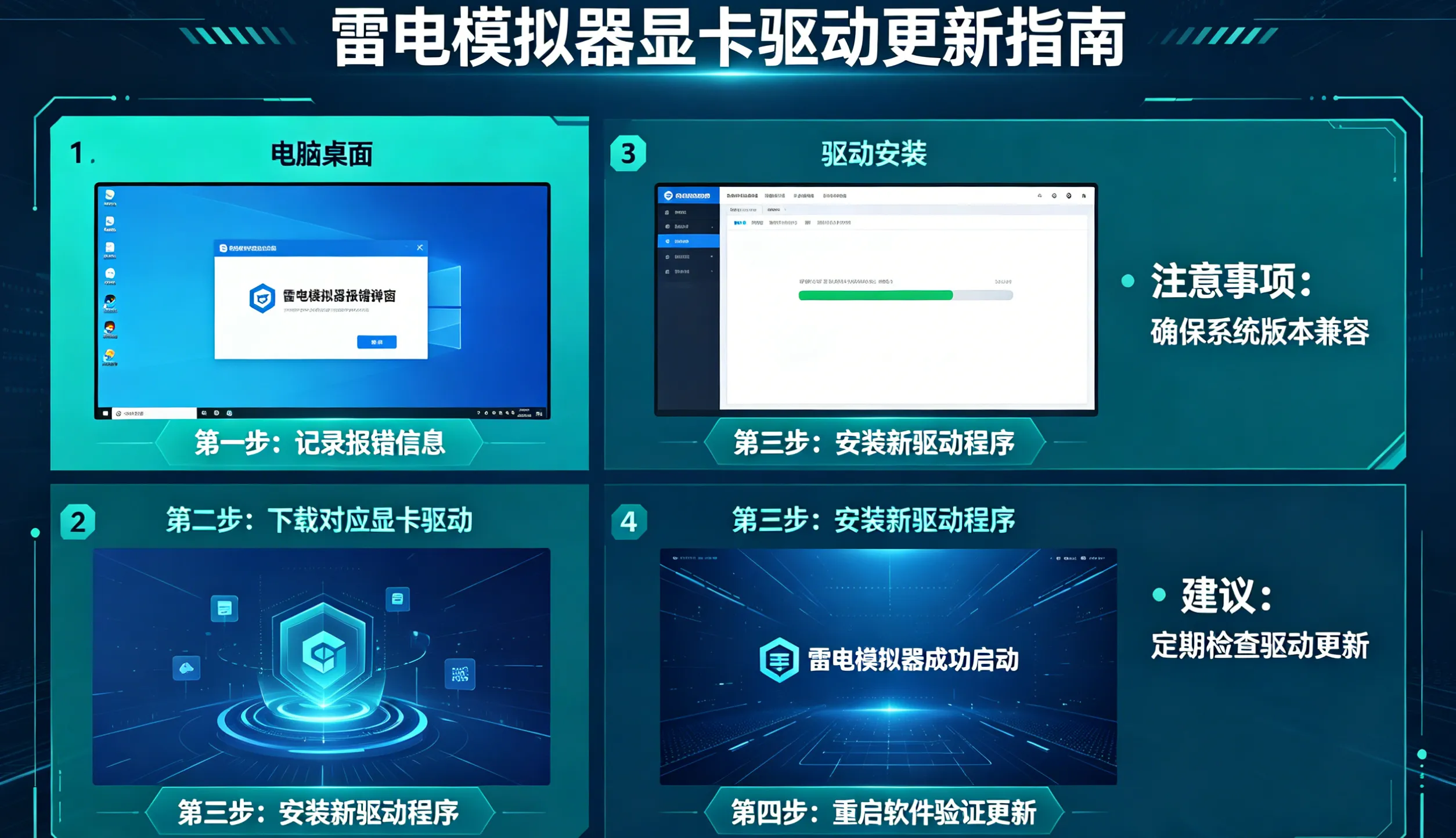
一、雷电模拟器显卡驱动常见报错与原因
启动雷电模拟器时,弹出的显卡相关错误提示,是判断问题根源的关键,常见报错及诱因如下:
- 显卡异常 / 渲染失败(Error Code:2003/2005)雷电模拟器提示 “抱歉,您的 GPU 版本过低,请升级显卡驱动”“显卡渲染失败,请检查驱动”,核心原因是显卡驱动版本过旧,不支持模拟器所需的 OpenGL/Vulkan 渲染标准,或驱动文件损坏、冲突雷电模拟器帮助中心。
- OpenGL 版本过低 / 无法检测模拟器显示 “OpenGL 版本为 1.1.0” 或无显示,说明显卡驱动未正确安装,系统无法识别 GPU 的图形渲染能力,导致模拟器无法加载图形组件雷电模拟器帮助中心。
- 启动卡在 94%/ 加载失败雷电模拟器启动进度条停滞在 94%,多为显卡驱动与模拟器虚拟化技术冲突,或驱动缺失关键文件,阻碍核心组件加载。
- 花屏、闪退、卡顿雷电模拟器帮助中心运行游戏时画面撕裂、闪退、帧率极低,是显卡驱动不兼容导致渲染异常,旧驱动无法适配新版模拟器或大型手游的图形需求。
- 此外,台式机用户若显示器误接主板核显接口,即便独显驱动正常,模拟器也会调用低效核显,引发报错或性能骤降,这是易被忽略的硬件问题雷电模拟器帮助中心。
二、更新前准备:确认显卡型号与硬件连接
更新雷电模拟器显卡驱动前,需先明确显卡类型,避免下载错误驱动,同时排查硬件连接问题:
1. 查看显卡型号(NVIDIA/AMD/ 英特尔)
- 右键点击 “此电脑”(Windows 10/11)→ 选择 “管理” → 打开 “计算机管理”
- 点击左侧 “设备管理器” → 展开 “显示适配器”,即可看到显卡型号雷电模拟器帮助中心
2. 检查显示器连接(台式机专属)
- 独立显卡接口位于机箱下方(HDMI/DP/DVI 接口),主板核显接口在上方雷电模拟器帮助中心
- 若显示器接在主板接口,立即更换为独显对应接口,转接器(VGA 转 HDMI)需确保兼容雷电模拟器帮助中心
- 笔记本用户无需调整,可通过显卡控制面板切换 “独显优先” 模式。
三、雷电模拟器显卡驱动更新:3 种高效方法
方法 1:显卡官网手动更新(最稳定,推荐)
官方驱动兼容性最强,能彻底解决雷电模拟器显卡驱动报错,适配所有显卡类型雷电模拟器帮助中心。
(1)NVIDIA 显卡更新步骤
- 打开 NVIDIA 官方驱动下载页面,自动检测或手动选择显卡型号、系统版本雷电模拟器帮助中心
- 搜索后选择Game Ready 驱动(适配游戏 / 模拟器,比 Studio 驱动更稳定)
- 下载安装包,运行后按提示 “快速安装”,完成后重启电脑雷电模拟器帮助中心
- 重启后启动雷电模拟器,报错通常会自动消失。
(2)AMD 显卡更新步骤
- 访问 AMD 官网驱动页面,输入显卡型号或自动检测雷电模拟器帮助中心
- 下载最新版 Adrenalin Edition 驱动,安装时选择 “推荐安装”
- 安装完成重启电脑,验证模拟器是否正常启动雷电模拟器帮助中心。
(3)英特尔核显更新步骤
- 进入英特尔驱动支持页面,搜索核显型号(如 UHD 630)雷电模拟器帮助中心
- 下载对应 Windows 版本的驱动程序,双击安装并重启
- 若核显过老(如 6 代以下酷睿),可能不支持新版模拟器,建议升级硬件。
方法 2:第三方驱动工具更新(新手友好)
适合不熟悉官网操作的用户,用工具一键检测、更新雷电模拟器显卡驱动雷电模拟器帮助中心。
- 下载驱动精灵、驱动人生、鲁大师等工具,安装后打开
- 点击 “立即检测”,工具会自动扫描显卡驱动状态
- 找到 “显示适配器” 选项,点击 “升级驱动”,选择稳定版安装雷电模拟器帮助中心
- 安装完成后重启电脑,再启动雷电模拟器测试。注意:优先选稳定版,最新版可能存在兼容性问题;若稳定版无效,再尝试最新版雷电模拟器帮助中心。
方法 3:设备管理器更新(系统自带,无需额外软件)
- 按 “Win+X” → 打开 “设备管理器” → 展开 “显示适配器”雷电模拟器
- 右键点击显卡型号 → 选择 “更新驱动程序”雷电模拟器
- 选择 “自动搜索驱动程序”,系统会联网查找并安装最新驱动雷电模拟器
- 若提示 “已是最新驱动但仍报错”,选择 “浏览我的电脑以查找驱动程序”,手动指定官网下载的驱动文件夹安装。
四、更新后仍报错?进阶修复技巧
若更新雷电模拟器显卡驱动后,依旧出现OpenGL 过低、启动失败等问题,可按以下步骤排查:
1. 重装显卡驱动(彻底修复损坏文件)
- 设备管理器中右键显卡 → 选择 “卸载设备”,勾选 “删除此设备的驱动程序软件”
- 重启电脑,系统会自动加载基础驱动,再重新安装官网最新驱动
- 此方法可解决驱动冲突、文件缺失导致的顽固报错。
2. 切换雷电模拟器渲染模式
- 打开雷电模拟器 → 点击右上角 “设置” → 进入 “性能设置”雷电模拟器
- 找到 “显卡渲染模式”,依次尝试OpenGL、DirectX、软件渲染雷电模拟器
- 每次切换后保存并重启模拟器,适配显卡与渲染模式。
3. 修复模拟器核心文件
- 下载雷电模拟器官方修复工具,运行后选择 “一键修复”雷电模拟器
- 工具会自动修复损坏的引擎组件、驱动关联文件,完成后重启电脑雷电模拟器。
4. 关闭冲突软件(Windows 专属)
- 禁用 Hyper-V 虚拟机功能:控制面板 → 程序 → 启用或关闭 Windows 功能 → 取消勾选 “Hyper-V”雷电模拟器
- 关闭 360 安全卫士、电脑管家等杀毒软件的 “硬件加速”,避免与显卡驱动冲突。
五、预防雷电模拟器显卡驱动报错的关键技巧
- 定期更新驱动:每 2-3 个月检查一次显卡驱动,新版驱动会优化模拟器、手游兼容性
- 优先官方驱动:避免使用第三方工具的测试版驱动,减少不兼容风险雷电模拟器帮助中心
- 保持模拟器最新:及时更新雷电模拟器,新版会适配最新显卡驱动
- 避免驱动回退:系统自动更新后若驱动异常,手动重装官方版,不要用系统旧驱动。
结语
雷电模拟器显卡驱动报错是使用过程中的高频问题,但只要掌握正确的更新方法,就能快速解决。核心思路是:先确认显卡型号与硬件连接,再通过官网、工具或设备管理器更新驱动,最后配合渲染模式切换、驱动重装等进阶操作,彻底修复OpenGL 过低、启动失败、花屏闪退等故障雷电模拟器帮助中心。
无论是新手还是资深用户,优先选择显卡官网手动更新的方式,稳定性最强;若追求便捷,第三方驱动工具也能满足需求。更新后记得重启电脑,让驱动生效,再启动雷电模拟器,即可流畅运行各类手游,告别显卡报错困扰。