目录大纲
- 雷电模拟器 CPU 占用过高的核心表现与判断标准
- 雷电模拟器 CPU 占用过高为何?六大核心原因详解
- 1. VT 虚拟化未开启(最主要原因)
- 2. 模拟器 CPU 与内存资源分配不合理
- 3. 显卡驱动过时 + 渲染模式错误
- 4. 多开过多 + 后台进程过载
- 5. 模拟器版本过旧 + 文件损坏
- 6. 系统设置与硬件兼容问题
- 对应解决方案:从根源降低雷电模拟器 CPU 占用
- 1. 强制开启 VT 虚拟化,关闭冲突组件(核心第一步)
- 2. 精准设置 CPU 与内存参数(最佳配置参考)
- 3. 更新显卡驱动 + 切换正确渲染模式
- 4. 限制多开 + 清理所有后台进程
- 5. 更新模拟器 + 修复核心文件
- 6. 优化系统设置,提升硬件支持
- 预防雷电模拟器 CPU 占用过高的长效技巧
- 总结
在电脑上使用雷电模拟器运行手游、多开账号时,雷电模拟器 CPU 占用过高是高频故障,常伴随 CPU 使用率 100%、电脑卡顿、机身发热、游戏掉帧闪退、多开崩溃等问题,严重影响使用体验。作为依赖 CPU 虚拟化与多线程运算的安卓模拟器,雷电模拟器 CPU 占用飙升并非单一原因导致,而是VT 未开启、资源分配不合理、渲染模式错误、后台进程过载、系统兼容冲突等多重因素叠加的结果。
本文将深度拆解雷电模拟器 CPU 占用过高的原因,同步给出从基础到进阶的优化方案,覆盖雷电模拟器 CPU 占用过高怎么解决、雷电模拟器 CPU 设置最佳参数、雷电模拟器多开 CPU 占用高等,帮助用户快速降低 CPU 负载,让模拟器流畅稳定运行。
雷电模拟器 CPU 占用过高的核心表现与判断标准
使用雷电模拟器时,若出现以下现象,即可判定为 CPU 占用过高:
- 任务管理器告警:打开 Windows 任务管理器,雷电模拟器进程 CPU 占用持续超过 80%,甚至长期满载 100%;
- 系统运行卡顿:电脑鼠标延迟、窗口切换缓慢,其他软件无法正常操作;
- 模拟器异常:游戏帧率暴跌、操作延迟、闪退卡死,多开时实例无法启动或集体卡顿;
- 硬件发热严重:笔记本风扇狂转、台式机 CPU 温度飙升,触发降频机制进一步加剧卡顿。
- 正常情况下,单开雷电模拟器运行普通手游,CPU 占用应控制在 30%-50%;运行大型手游、多开时,占用不超过 70% 为合理范围,超出该区间即属于异常过高。
雷电模拟器 CPU 占用过高为何?六大核心原因详解
1. VT 虚拟化未开启(最主要原因)
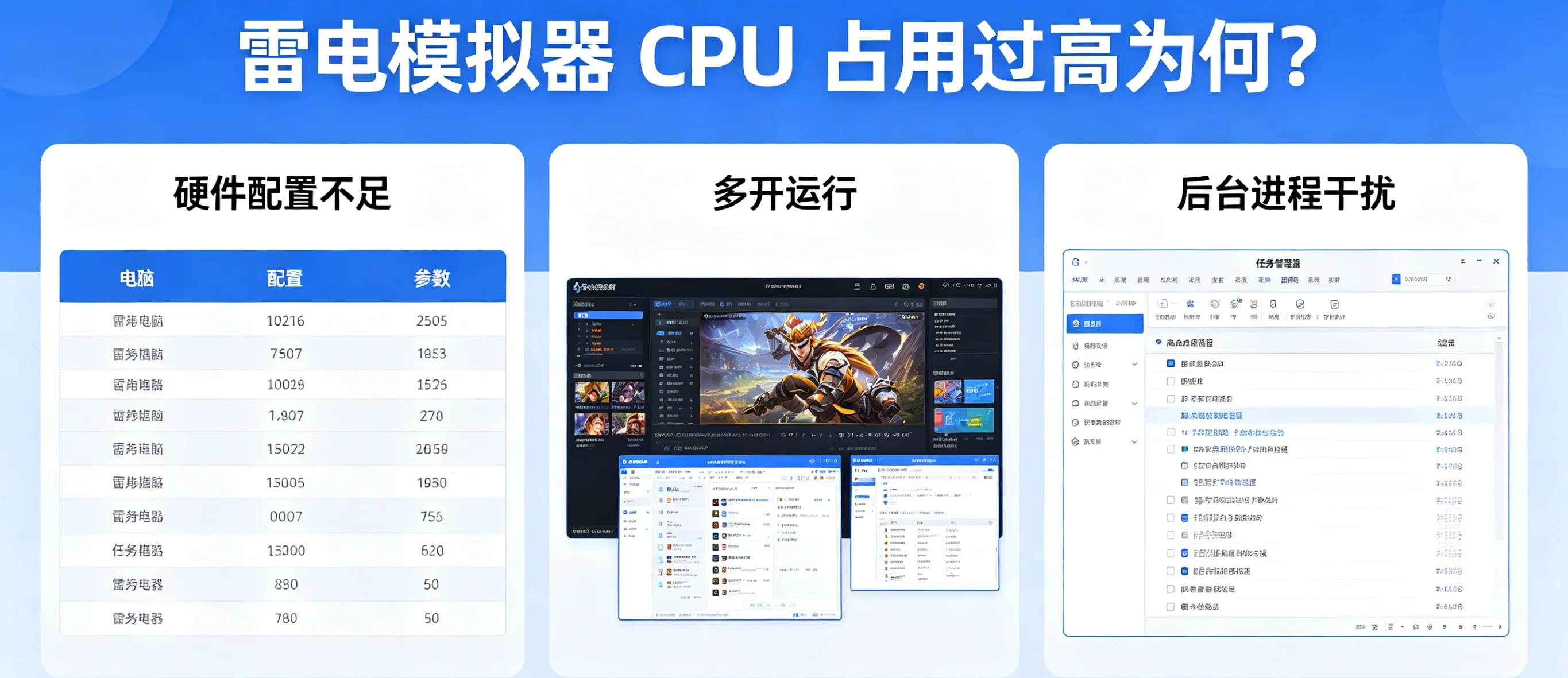
CPU 虚拟化(VT-x/AMD-V) 是雷电模拟器高效运行的底层基础,未开启时,模拟器无法正常调用 CPU 多线程,所有运算只能依靠单线程硬解,直接导致 CPU 占用翻倍飙升。这是雷电模拟器 CPU 占用过高最常见、最核心的诱因,90% 的低配、中配电脑用户都因未开启 VT 出现该问题。
同时,Windows 系统自带的 Hyper-V、虚拟机平台、Windows 沙盒等功能,会与 VT 虚拟化冲突,抢占 CPU 资源,进一步推高占用率。
2. 模拟器 CPU 与内存资源分配不合理
雷电模拟器默认的 CPU、内存参数,并非适配所有电脑配置,不合理的分配会直接导致 CPU 过载:
- 分配过多:8 核电脑给模拟器分配 6 核以上,挤占系统核心资源,导致 CPU 满载;
- 分配过少:4 核及以下电脑仅分配 1 核,CPU 运算能力不足,只能超负荷运行;
- 内存分配不足:内存过小会让 CPU 承担更多数据交换工作,变相提升占用率。
- 这也是雷电模拟器 CPU 设置多少核合适成为高频长尾词的原因,参数不匹配是 CPU 占用高的直接诱因。
3. 显卡驱动过时 + 渲染模式错误
雷电模拟器的图形渲染依赖显卡,若显卡驱动过时、损坏,或渲染模式选择错误,CPU 会替代显卡承担图形渲染工作,即CPU 软渲染,这会让 CPU 占用瞬间暴涨。
具体表现为:NVIDIA 显卡选 OpenGL 模式、AMD 显卡选 DirectX 模式、核显未切换独显,均会导致图形运算转嫁 CPU,引发雷电模拟器 CPU 占用过高、显卡不工作的问题。
4. 多开过多 + 后台进程过载
- 多开失控:4GB/8GB 内存电脑,同时开启 3 个以上模拟器实例,每个实例都会占用独立 CPU 资源,最终导致 CPU 耗尽;
- 电脑后台冗余:运行模拟器时,浏览器、杀毒软件、直播工具、桌面美化软件等后台进程,持续抢占 CPU 资源,与模拟器形成资源争抢;
- 模拟器内部自启:模拟器内多款应用后台自启、推送消息,持续消耗 CPU 运算资源。
5. 模拟器版本过旧 + 文件损坏
旧版本雷电模拟器存在性能漏洞、内存泄漏、CPU 调度不合理等问题,官方在新版中已修复优化;若模拟器安装文件损坏、核心组件缺失,会导致 CPU 运算异常,出现无意义的资源占用,引发雷电模拟器 CPU 占用过高无故飙升的问题。
6. 系统设置与硬件兼容问题
- 电源模式限制:笔记本设置为节能模式,CPU 自动降频,无法满足模拟器运算需求,只能超负荷运行;
- 磁盘性能不足:模拟器安装在机械硬盘(HDD),读写速度慢,CPU 需等待数据加载,持续占用资源;
- 第三方软件冲突:杀毒软件、防火墙、虚拟机软件实时监控模拟器,导致 CPU 额外负载。
对应解决方案:从根源降低雷电模拟器 CPU 占用
1. 强制开启 VT 虚拟化,关闭冲突组件(核心第一步)
- 重启电脑,按 Del/F2/F10/F12 进入 BIOS,找到Intel VT-x/AMD-V/SVM Mode,设置为Enabled;
- 进入 Windows 系统,打开控制面板→程序→启用或关闭 Windows 功能,取消勾选 Hyper-V、虚拟机平台、Windows 沙盒;
- 重启电脑后,在雷电模拟器右上角菜单→诊断信息中,确认VT 已开启。
- 开启 VT 后,雷电模拟器 CPU 占用可直接降低 40%-60%,是解决问题的关键。
2. 精准设置 CPU 与内存参数(最佳配置参考)
打开雷电模拟器→设置→性能设置,按电脑配置调整参数:
- 低配(4 核 CPU/4GB 内存):CPU 2 核,内存 2048MB,禁止多开;
- 中配(6 核 CPU/8GB 内存):CPU 4 核,内存 4096MB,单开大型游戏;
- 高配(8 核及以上 / 16GB 内存):CPU 4-6 核,内存 8192MB,支持多开;
- 多开优化:每个实例 CPU 1-2 核,内存 1024-2048MB,总核心数不超过物理核心的 80%。
3. 更新显卡驱动 + 切换正确渲染模式
- 前往 NVIDIA/AMD/ 英特尔官网,更新最新显卡驱动,修复图形渲染兼容问题;
- 模拟器设置→性能设置→渲染模式:NVIDIA 选 Vulkan/OpenGL,AMD 选 DirectX,核显选 DirectX;
- 笔记本双显卡用户,在显卡控制面板设置雷电模拟器优先使用独立显卡。
4. 限制多开 + 清理所有后台进程
- 按 Ctrl+Shift+Esc 打开任务管理器,结束浏览器、视频软件、杀毒后台等高占用进程;
- 雷电多开器中,关闭闲置实例,4GB 内存最多 1 开,8GB 内存最多 3 开,16GB 内存最多 6 开;
- 模拟器内打开设置→应用管理,禁用所有应用自启、悬浮窗、通知权限。
5. 更新模拟器 + 修复核心文件
- 卸载旧版雷电模拟器,下载官网最新版(优先 64 位版本),覆盖安装无需删除数据;
- 若文件损坏,使用雷电官方修复工具,一键修复模拟器核心组件,解决 CPU 异常占用。
6. 优化系统设置,提升硬件支持
- 笔记本电源模式设为高性能,连接电源线使用,禁止 CPU 降频;
- 将雷电模拟器迁移至固态硬盘(SSD),提升读写速度,减轻 CPU 等待负载;
- 临时关闭杀毒软件实时防护,避免监控冲突,使用后重新开启。
预防雷电模拟器 CPU 占用过高的长效技巧
- 定期检查 VT 状态:每次重装系统、更新 BIOS 后,重新确认 VT 开启,避免失效;
- 固定最优参数:根据自身电脑配置,保存 CPU、内存、渲染模式参数,不随意修改;
- 养成使用习惯:运行模拟器前关闭所有无关后台,不盲目多开,定期清理模拟器缓存;
- 保持版本更新:及时更新雷电模拟器与显卡驱动,获取官方性能优化与漏洞修复;
- 硬件升级兜底:长期多开、玩大型手游,建议升级 CPU 至 6 核以上、内存至 16GB,从硬件层面解决瓶颈。
总结
雷电模拟器 CPU 占用过高为何? 核心原因无外乎VT 未开启、资源分配错、渲染模式乱、多开过载、系统冲突、版本老旧六大类。解决问题的逻辑很清晰:先开启 VT 筑牢底层性能,再按配置精准分配 CPU 内存,接着优化渲染与后台,最后通过更新与系统设置收尾,就能快速把 CPU 占用降至合理范围。
无论是普通用户单开玩手游,还是工作室多开操作,掌握以上原因与方案,都能彻底解决雷电模拟器 CPU 占用过高、卡顿、发热、满载等问题,让模拟器始终流畅稳定运行,告别 CPU 过载困扰。
如需针对低配电脑 / 多开场景 / 大型手游定制专属 CPU 优化方案,可结合自身配置进一步调整,实现性能与负载的最佳平衡。