目录大纲
- 雷电模拟器磁盘满了的常见表现与核心原因
- 1. 磁盘满了典型现象
- 2. 磁盘爆满核心诱因
- 基础清理:雷电模拟器内置磁盘清理(新手首选)
- 1. 一键清理模拟器缓存
- 2. 卸载模拟器内无用应用与游戏
- 3. 清理下载文件与安装包
- 进阶清理:深度释放雷电模拟器磁盘空间(高效扩容)
- 1. 清理模拟器系统缓存与日志文件
- 2. 雷电模拟器虚拟磁盘扩容(核心方法)
- 3. 迁移模拟器存储路径(缓解 C 盘爆满)
- 多开专属清理:雷电多开器磁盘优化(批量释放空间)
- 1. 删除闲置多开实例
- 2. 多开实例批量清理与扩容
- 3. 多开共享磁盘设置(节省空间)
- 电脑端辅助清理:配合系统优化,彻底解决磁盘不足
- 1. 清理电脑系统盘垃圾
- 2. 检查并清理模拟器冗余文件
- 3. 更换固态硬盘(彻底提升存储性能)
- 预防雷电模拟器磁盘满了的长效技巧
- 总结
使用雷电模拟器安装游戏、多开账号、长期运行后,雷电模拟器磁盘满了是高频困扰,频繁弹出磁盘空间不足提示、无法安装新应用、游戏更新失败、模拟器运行卡顿甚至启动报错,都与磁盘占用过高直接相关。雷电模拟器采用虚拟磁盘存储机制,游戏缓存、安装包、日志文件、多开冗余数据会持续堆积,若不及时清理,极易导致磁盘爆满。
本文将详细讲解雷电模拟器磁盘满了如何清理,覆盖雷电模拟器清理磁盘空间、雷电模拟器多开磁盘清理、雷电模拟器磁盘扩容、雷电模拟器缓存清理等,从基础清理到进阶扩容、多开优化全流程拆解,帮你快速释放大量存储空间,让模拟器恢复流畅运行。
雷电模拟器磁盘满了的常见表现与核心原因
1. 磁盘满了典型现象
- 弹窗警告:模拟器提示 “磁盘空间不足,请清理后重试”“无法安装应用,存储空间已满”;
- 功能异常:新游戏无法安装、游戏更新失败、文件传输中断;
- 性能下降:模拟器启动缓慢、运行卡顿、加载时间变长、闪退概率增加;
- 多开失效:多开器无法新建实例,已有实例启动报错或无法运行。
2. 磁盘爆满核心诱因
- 缓存与垃圾堆积:游戏运行缓存、安装包残留、日志文件、广告缓存持续占用空间;
- 应用与游戏过多:模拟器内安装大量大型手游,单个游戏占用数 GB 空间;
- 多开实例冗余:闲置多开实例未删除,每个实例独立占用虚拟磁盘空间;
- 默认磁盘容量不足:模拟器初始虚拟磁盘空间较小,无法满足长期使用需求;
- 存储路径不合理:模拟器安装在 C 盘,系统盘空间不足连带导致模拟器磁盘爆满。
基础清理:雷电模拟器内置磁盘清理(新手首选)
利用模拟器自带清理功能,无需额外工具,快速清理缓存垃圾,是解决雷电模拟器磁盘满了的第一步。
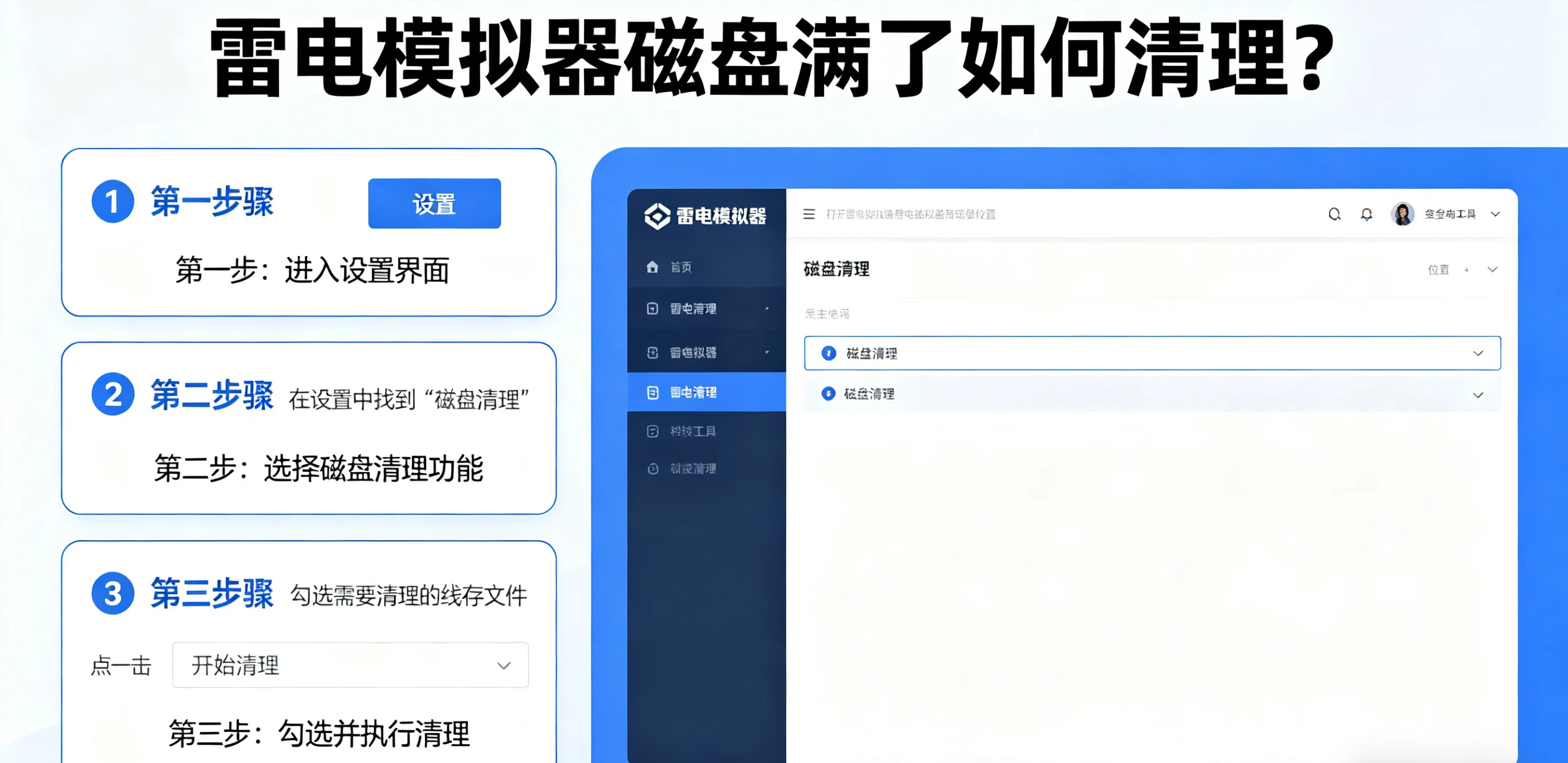
1. 一键清理模拟器缓存
- 打开雷电模拟器,点击右侧工具栏设置图标(齿轮形状);
- 进入其他设置或磁盘管理页面;
- 找到清理缓存选项,点击立即清理;
- 等待扫描完成,勾选缓存文件、日志文件、安装包残留,确认清理。
- 此操作可快速释放数百 MB 至数 GB 空间,适合日常简易维护。
2. 卸载模拟器内无用应用与游戏
- 在模拟器桌面找到不常用的应用、游戏,长按图标点击卸载;
- 进入模拟器设置→应用管理,查看所有应用占用空间;
- 按占用空间排序,卸载大型游戏、闲置软件,删除残留数据;
- 清理浏览器、社交软件的缓存、聊天记录、下载文件。
- 大型手游是磁盘占用大户,卸载不常玩的游戏可快速释放大量空间。
3. 清理下载文件与安装包
- 打开模拟器内文件管理APP;
- 进入下载目录,删除已安装的游戏安装包、安装文件;
- 清理Pictures、Videos、Documents等文件夹内无用文件;
- 删除游戏更新包、压缩包等冗余文件,避免重复占用空间。
进阶清理:深度释放雷电模拟器磁盘空间(高效扩容)
基础清理后空间仍不足,可通过深度清理、虚拟磁盘扩容,彻底解决雷电模拟器磁盘满了问题。
1. 清理模拟器系统缓存与日志文件
- 关闭雷电模拟器,找到模拟器安装目录(默认路径:C:\Program Files\LDPlayer);
- 进入LDPlayerX\vms\ldplayer文件夹(X 为模拟器版本号);
- 删除log、cache、temp文件夹内所有文件,这些是系统运行日志与临时缓存;
- 谨慎删除虚拟磁盘文件(.vmdk/.img),避免误删模拟器数据。
2. 雷电模拟器虚拟磁盘扩容(核心方法)
模拟器默认虚拟磁盘容量有限,长期使用易爆满,手动扩容可永久解决空间不足问题。
- 打开雷电模拟器多开器,选中需要扩容的模拟器实例;
- 点击设置→磁盘管理,找到虚拟磁盘容量选项;
- 点击扩充容量,将磁盘大小调整为16GB-32GB(根据电脑硬盘空间设置);
- 点击确定,等待扩容完成,重启模拟器生效。
- 建议单开模拟器设置为 32GB,多开实例设置为 16GB / 个,兼顾空间与性能。
3. 迁移模拟器存储路径(缓解 C 盘爆满)
雷电模拟器默认安装在 C 盘,易导致系统盘与模拟器同时爆满,迁移路径可彻底解决问题。
- 关闭所有模拟器实例,打开雷电多开器;
- 点击设置→高级设置,找到模拟器存储路径;
- 选择非系统盘(D 盘 / E 盘 / F 盘,优先固态硬盘),新建文件夹作为新路径;
- 点击迁移,等待数据转移完成,重启模拟器即可。
- 迁移后 C 盘空间大幅释放,同时提升模拟器读写速度。
多开专属清理:雷电多开器磁盘优化(批量释放空间)
多开用户是磁盘爆满重灾区,多个实例堆积数据,需通过多开器批量清理。
1. 删除闲置多开实例
- 打开雷电多开器,查看所有模拟器实例;
- 选中长期未使用、闲置的实例,点击删除;
- 勾选删除所有数据,彻底释放该实例占用的虚拟磁盘空间;
- 保留常用实例,避免无效实例占用空间。
2. 多开实例批量清理与扩容
- 在多开器中选中所有在用实例,点击批量设置;
- 进入磁盘管理,统一清理缓存、扩充虚拟磁盘容量;
- 开启小磁盘模式,降低每个实例的磁盘占用;
- 多开时控制实例数量,避免同时开启过多实例导致磁盘与性能过载。
3. 多开共享磁盘设置(节省空间)
- 打开多开器设置,开启共享磁盘或共享应用数据功能;
- 多个实例共享同一游戏安装文件,避免重复安装占用多份空间;
- 此功能可大幅减少多开磁盘占用,适合批量运行同款游戏的用户。
电脑端辅助清理:配合系统优化,彻底解决磁盘不足
1. 清理电脑系统盘垃圾
- 按下Win+R,输入cleanmgr,打开系统磁盘清理工具;
- 选择 C 盘,勾选临时文件、系统缓存、回收站、Windows 更新清理;
- 点击确定,清理系统垃圾,释放 C 盘空间;
- 删除电脑下载目录、桌面无用文件,减少系统盘占用。
2. 检查并清理模拟器冗余文件
- 打开模拟器安装目录,删除旧版本安装包、升级残留文件;
- 使用磁盘分析工具(如 WizTree)查看模拟器文件夹占用,删除超大冗余文件;
- 关闭电脑休眠、系统还原功能,进一步释放系统盘空间(可选)。
3. 更换固态硬盘(彻底提升存储性能)
若电脑仍使用机械硬盘,建议更换为500GB 及以上固态硬盘,不仅能解决磁盘空间不足问题,还能提升模拟器读写速度,减少卡顿。将雷电模拟器安装在固态硬盘,运行效率提升 50% 以上。
预防雷电模拟器磁盘满了的长效技巧
- 定期清理缓存:每周使用模拟器内置清理功能,清理缓存与垃圾文件;
- 合理安装应用:仅安装常用游戏与应用,及时卸载闲置软件;
- 初始扩容到位:新建模拟器实例时,直接将虚拟磁盘设为 32GB,避免后期爆满;
- 固定存储路径:始终将模拟器安装在非系统盘,远离 C 盘;
- 控制多开数量:根据电脑硬盘空间,合理设置多开实例数量,不盲目多开;
- 保持模拟器更新:新版雷电优化磁盘管理机制,减少缓存堆积与空间浪费。
总结
雷电模拟器磁盘满了如何清理?核心方案是:先用内置功能一键清理缓存,卸载无用应用;再通过虚拟磁盘扩容、存储路径迁移解决空间不足;多开用户配合批量清理、共享磁盘优化;最后结合电脑系统清理,从根源避免磁盘爆满。
无论是单开玩大型手游,还是多开批量操作,掌握以上清理与扩容方法,都能彻底解决雷电模拟器磁盘空间不足、安装失败、卡顿等问题,让模拟器始终保持充足存储空间,流畅运行所有应用与游戏。
按照本文步骤操作,即使是新手也能轻松完成清理,无需专业技术,快速释放数 GB 甚至数十 GB 空间,告别磁盘爆满困扰。